コンテンツにスキップ

物理コントローラー

QYURU Manual

物理コントローラー

物理コントローラーの接続、ホルダー、ボタン配置、LED、再接続時の確認点を整理します。

PDFをダウンロード

物理コントローラーの接続状態を確認する

物理コントローラーは、機体との接続、スマートフォンとの接続、ホルダー取付、ボタン配置を確認して使います。

LED表示や接続先が不明な場合、ペアリングを繰り返さず状態を記録してQYURUへ確認します。
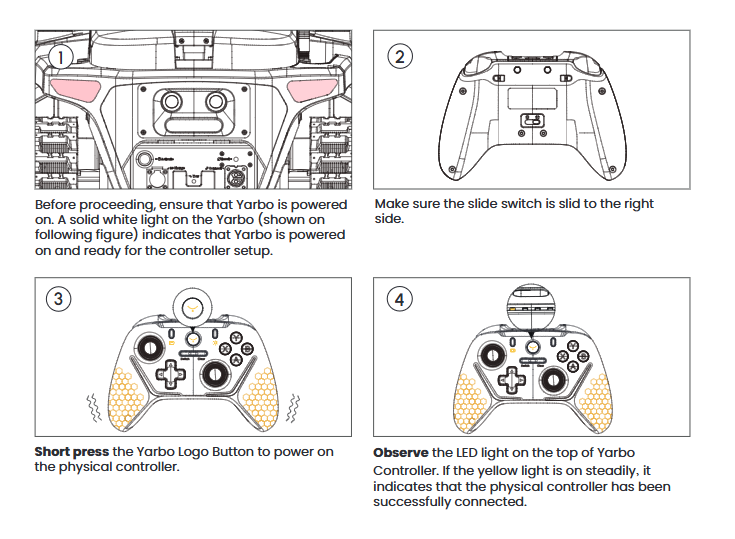
Yarboと物理コントローラーの接続手順図が4コマで表示されている
物理コントローラーとYarboの接続手順Yarbo Wiki: Physical Controller Instructions
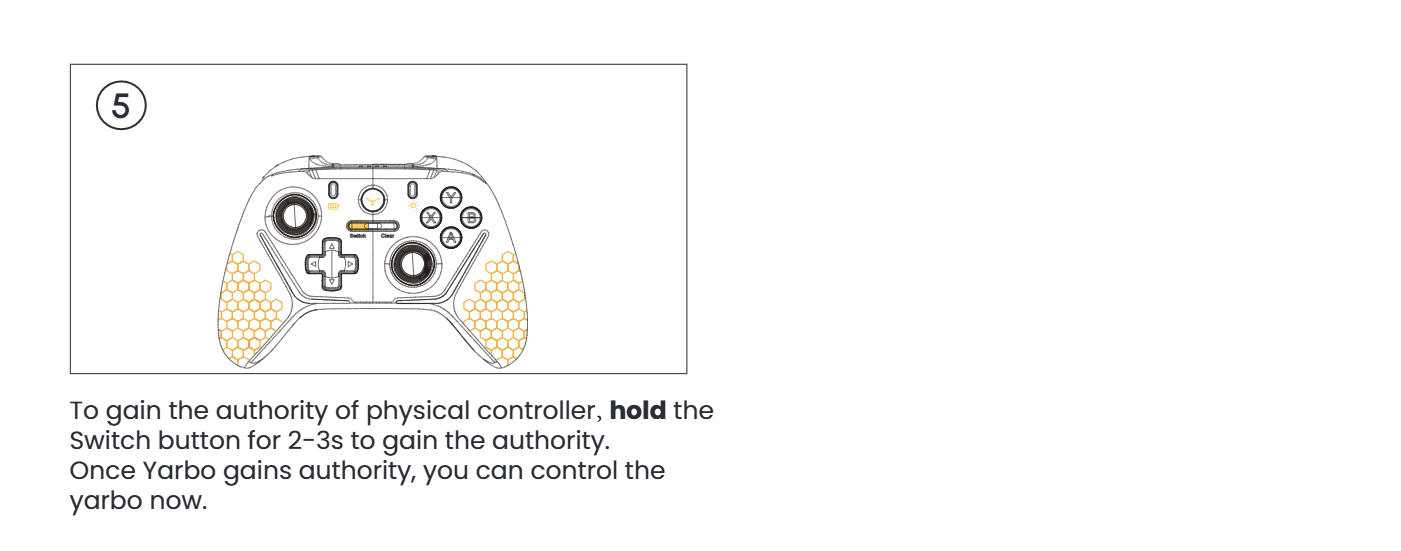
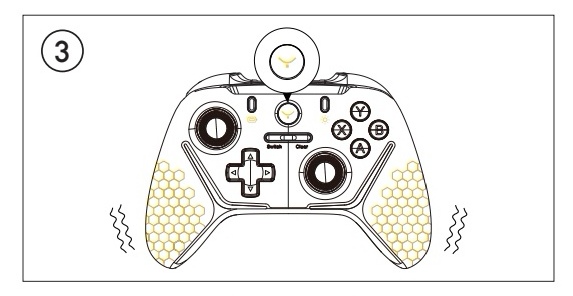
Yarboロゴボタンを長押しして接続権を切り替える説明図
Yarboロゴボタンの長押しYarbo Wiki: Physical Controller Instructions
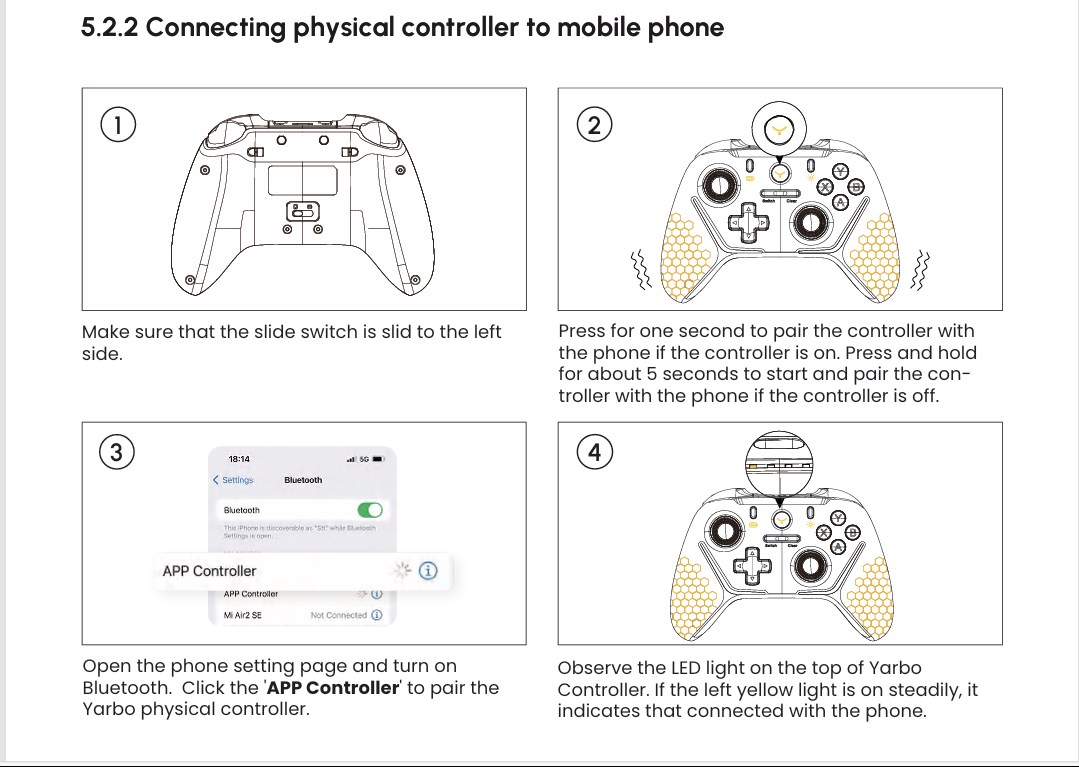
物理コントローラーをスマートフォンへ接続する手順図
スマートフォンとの接続手順Yarbo Wiki: Physical Controller Instructions

ホルダー取付とLED表を照合する

ホルダーの取付状態とLED表示は、物理コントローラーが正しく使えるかを判断する基本情報です。

破損、外れ、LED状態の不一致があれば、写真とともに連絡します。
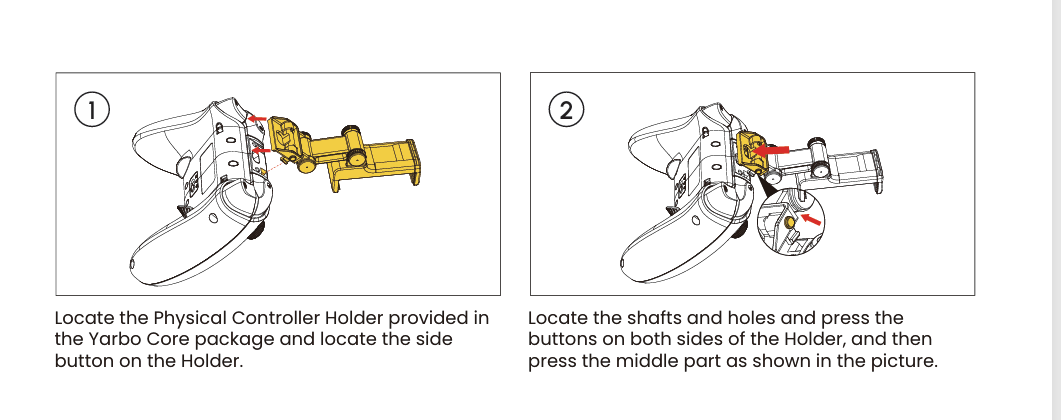
物理コントローラーホルダーを取り付ける手順図
コントローラーホルダー取付Yarbo Wiki: Physical Controller Instructions
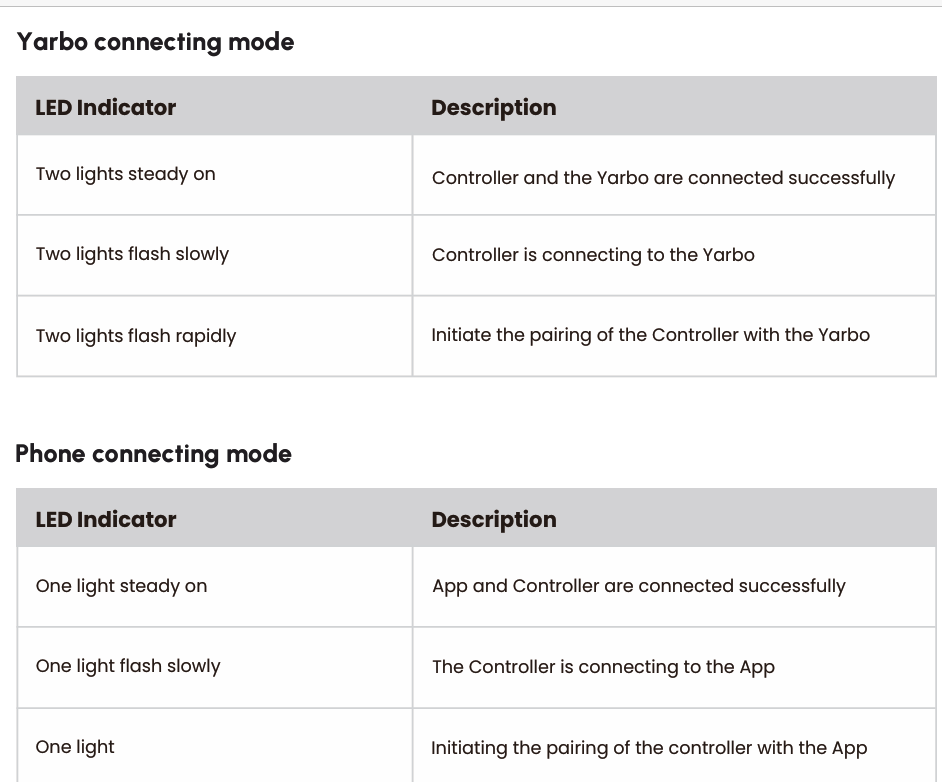
Yarbo接続モードとスマートフォン接続モードのLED表
LED表示の意味Yarbo Wiki: Physical Controller Instructions

操作パッドのボタンを日本語で確認する

ボタン配置画像の英語表記は、現場では次の意味で確認します。

走行、刈刃、高さ、速度、ライト、制御権、エラー解除は安全に関わるため、意図しない操作をした場合は停止して状態を記録します。
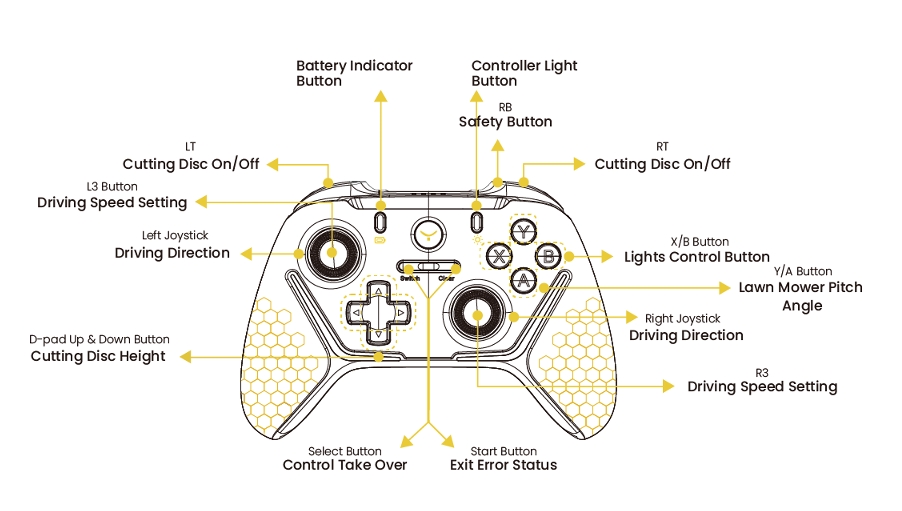
  1. 左右ジョイスティック(Left / Right Joystick): Yarboの走行方向を操作します。
  2. 十字キー上下(D-pad Up & Down): 刈刃ディスクの高さを調整します。
  3. 左右スティック押し込み(L3 / R3): 走行速度設定を変更します。
  4. 左右トリガー(LT / RT): 刈刃ディスクのオン / オフを操作します。
  5. バッテリー表示ボタン(Battery Indicator): バッテリー残量を確認します。
  6. コントローラーライトボタン(Controller Light): コントローラーライトを操作します。
  7. 安全ボタン(RB Safety): 操作前後の安全確認と合わせて扱います。
  8. ライト操作ボタン(X / B): ライトを操作します。
  9. ピッチ角度調整ボタン(Y / A): 芝刈り機のピッチ角度を調整します。
  10. 制御権切替ボタン(Select): 操作する側の制御権を切り替えます。
  11. エラー解除ボタン(Start): エラー状態からの解除に使います。
物理コントローラーの各ボタン名と操作内容が示された図
物理コントローラーの操作パッドYarbo Wiki: Physical Controller Instructions

再接続は本体とコントローラーのLEDを確認する

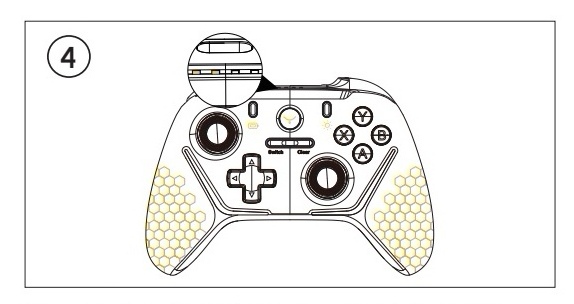
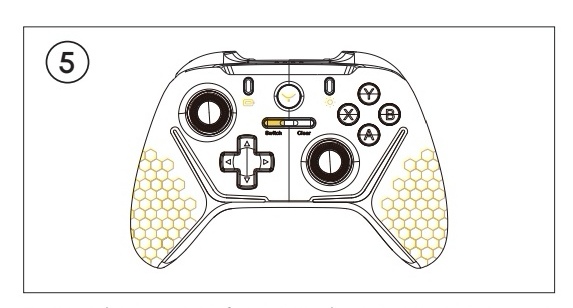
再接続手順では、本体側のインジケーター、コントローラー側のSwitch / Clear(切替 / 解除)、Yarboロゴボタン、LED点滅を順に確認します。

接続が切れた原因が不明な場合は、接続状態の動画または写真を残し、再ペアリングの実施可否をQYURUへ確認します。
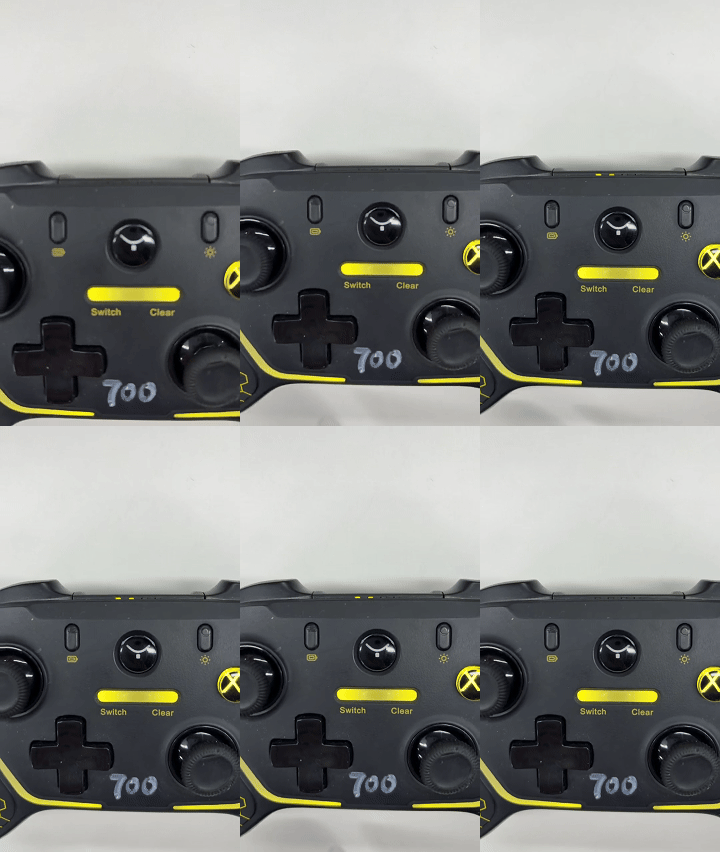
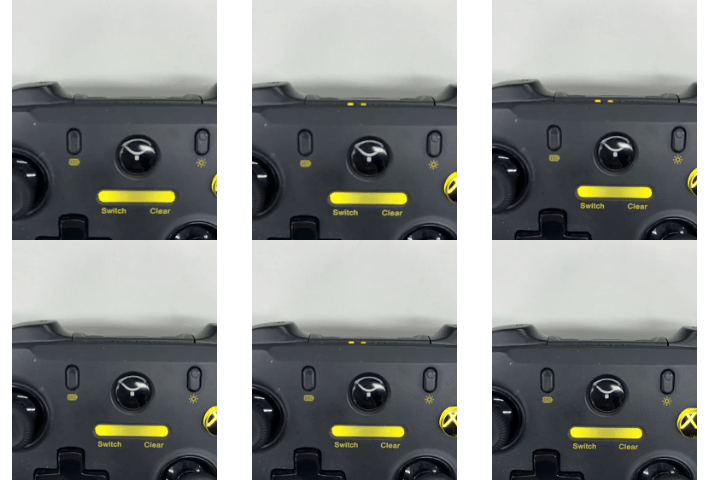
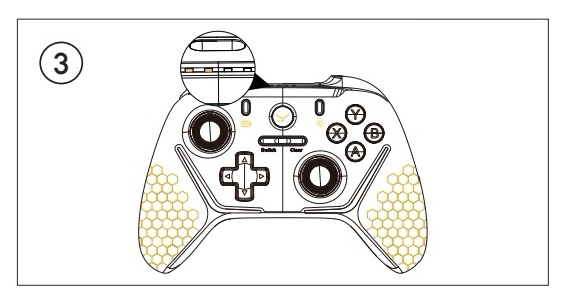
物理コントローラーのSwitchとClear付近のLEDが示されたGIF
Switch / Clear付近のLEDYarbo Wiki: Reconnect Controller
物理コントローラーのLED点滅が示されたGIF
LED点滅の例Yarbo Wiki: Reconnect Controller
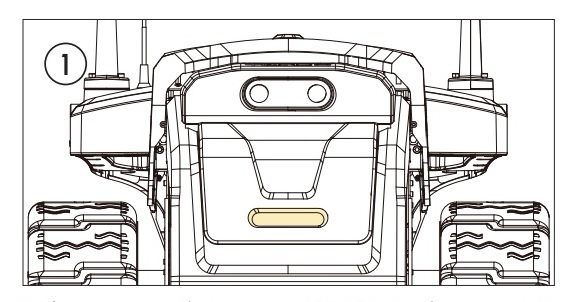
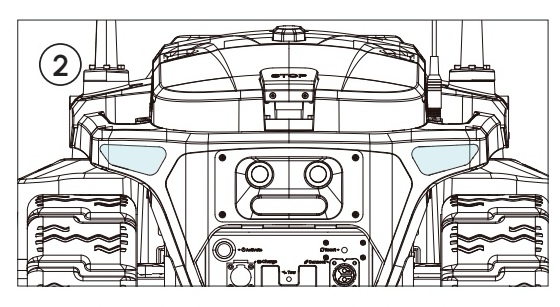
Yarbo本体背面のインジケーター位置を示す図
本体側インジケーターYarbo Wiki: Reconnect Controller

再接続手順の各段階を記録する

コントローラー底面スイッチ、Yarboロゴボタン長押し、LED確認、接続権の切り替えなど、どの段階で止まったかを記録します。

同じ操作を何度も繰り返すより、止まった画面やLED状態を共有する方が復旧判断に役立ちます。
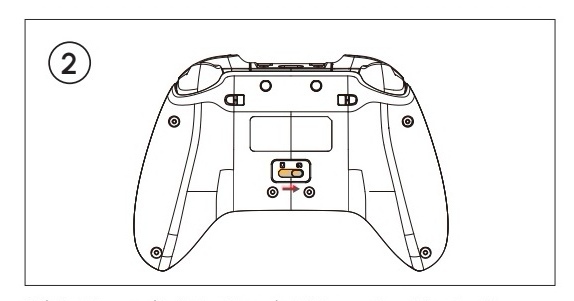
物理コントローラー背面のスイッチ位置を示す図
底面スイッチ位置Yarbo Wiki: Reconnect Controller
物理コントローラー中央上部のYarboロゴボタンが強調されている
Yarboロゴボタン長押しYarbo Wiki: Reconnect Controller
物理コントローラー上部LEDが強調されている
LED確認Yarbo Wiki: Reconnect Controller
物理コントローラーの両側グリップとLEDが示されている
接続完了確認Yarbo Wiki: Reconnect Controller
Yarbo本体背面側の接続確認位置を示す図
本体側接続位置Yarbo Wiki: Reconnect Controller
物理コントローラー上部の確認位置を示す図
コントローラー側確認Yarbo Wiki: Reconnect Controller
症状 確認すること やってはいけないこと QYURUへ連絡する基準
手動操作・物理コントローラーが効かない コントローラー電源、LED状態、Yarbo本体の起動状態、制御権を確認する 未許可のペアリング、制御権切替、エラー解除を繰り返さない 手動移動が必要な停止や、ペアリングし直しが必要な場合は連絡

物理コントローラーで記録すること

  • Yarbo本体と物理コントローラーの電源状態
  • Yarbo接続モード / スマートフォン接続モードのLED状態
  • Yarboロゴボタン、Switch / Clear(切替 / 解除)、底面スイッチのどこで止まったか
  • スマートフォンとの接続状態、ホルダーの取付状態、ボタンの破損や外れ
  • 同じ操作を何度も繰り返す前に、写真または動画を残すこと

連絡先

株式会社QYURU

担当者:錦織大雅

電話番号
080-7052-3708
対応時間
午前9時から17時