アプリをダウンロードする
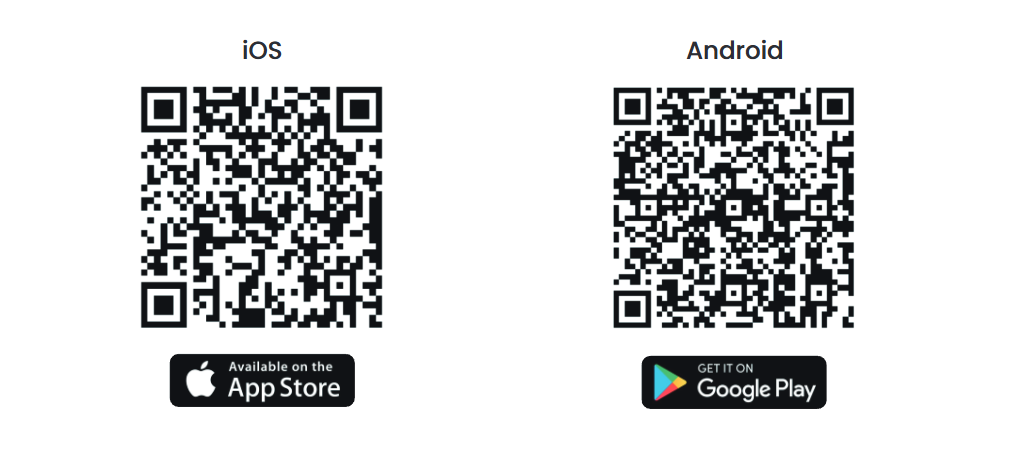
最初にApp StoreまたはGoogle Play StoreからYarboアプリをダウンロードします。iOS / AndroidのQRコードから各ストアへ進めます。
ダウンロード後、Yarboアプリを起動し、アカウント作成またはサインインへ進みます。
QYURU Manual
ログイン、ホーム画面、接続、充電、位置確認、共有設定の画面を確認します。
最初にApp StoreまたはGoogle Play StoreからYarboアプリをダウンロードします。iOS / AndroidのQRコードから各ストアへ進めます。
ダウンロード後、Yarboアプリを起動し、アカウント作成またはサインインへ進みます。
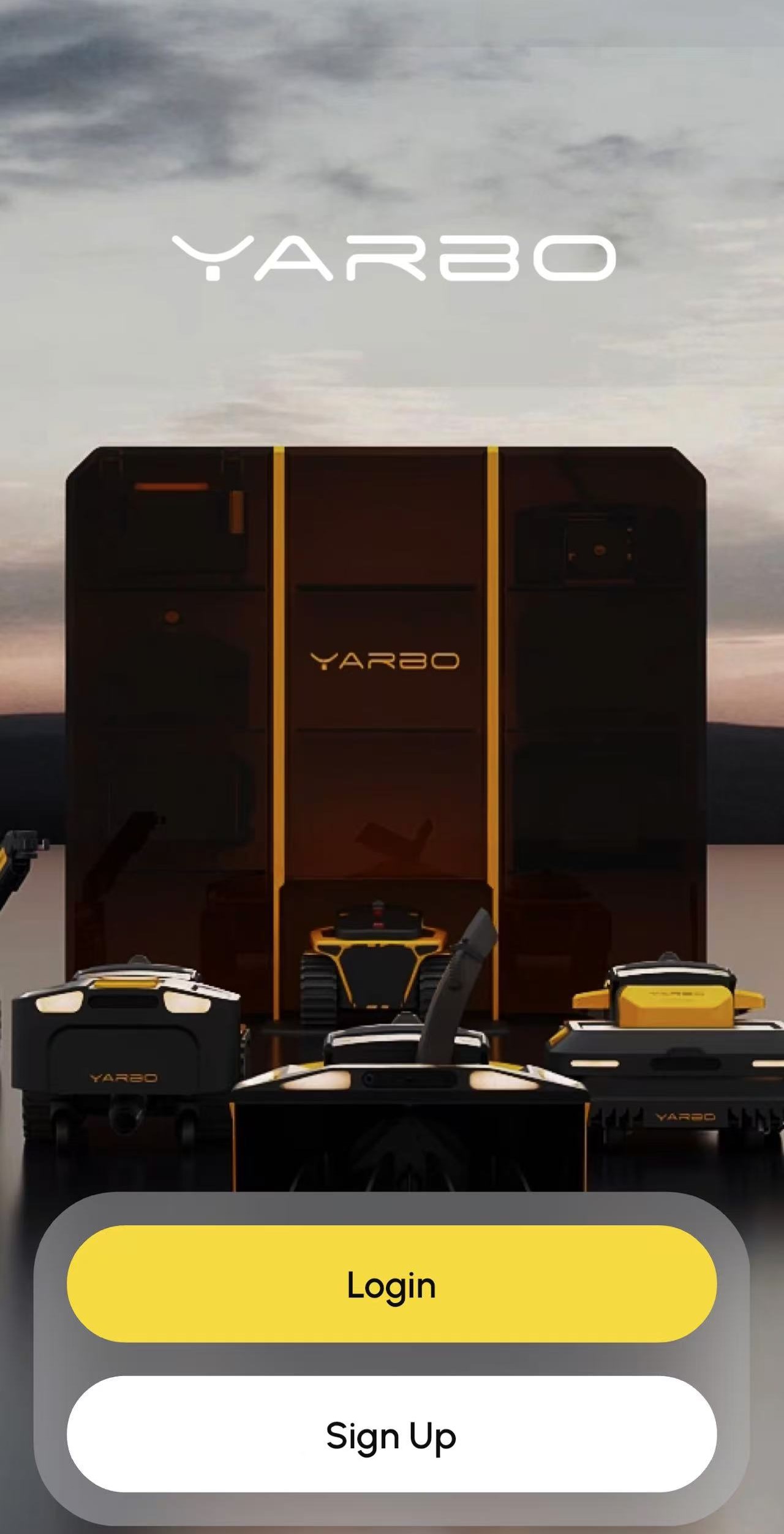
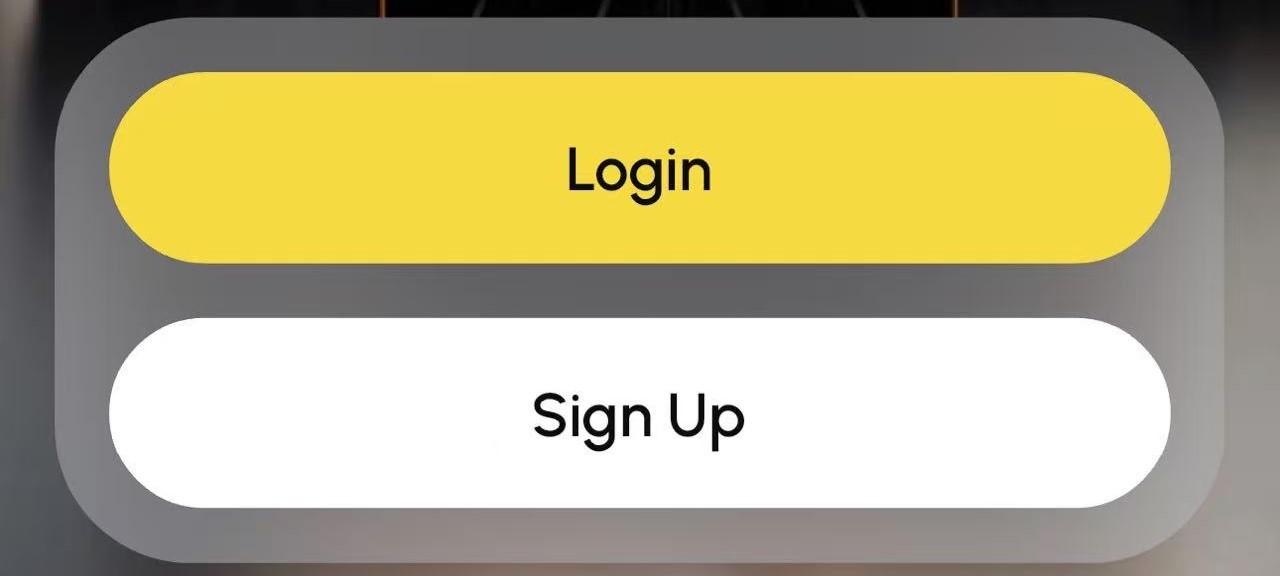
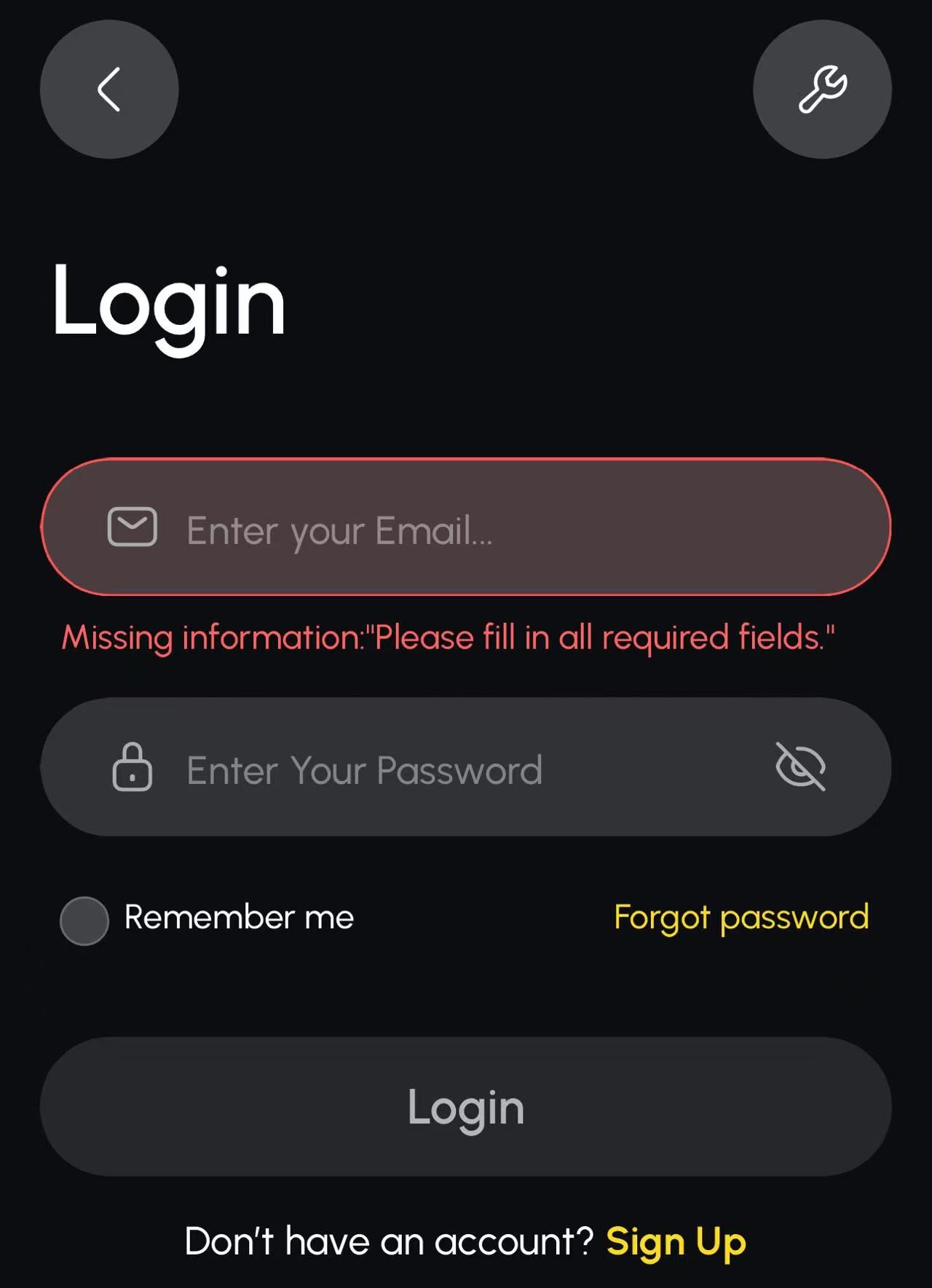
Yarboアプリを起動し、指定されたアカウントでLoginを選びます。新しくアカウントを作成する場合はSign Upへ進みます。
運用端末でログインできない場合は、メールアドレス、パスワード、通信状態、確認コードを確認してからQYURUへ連絡してください。
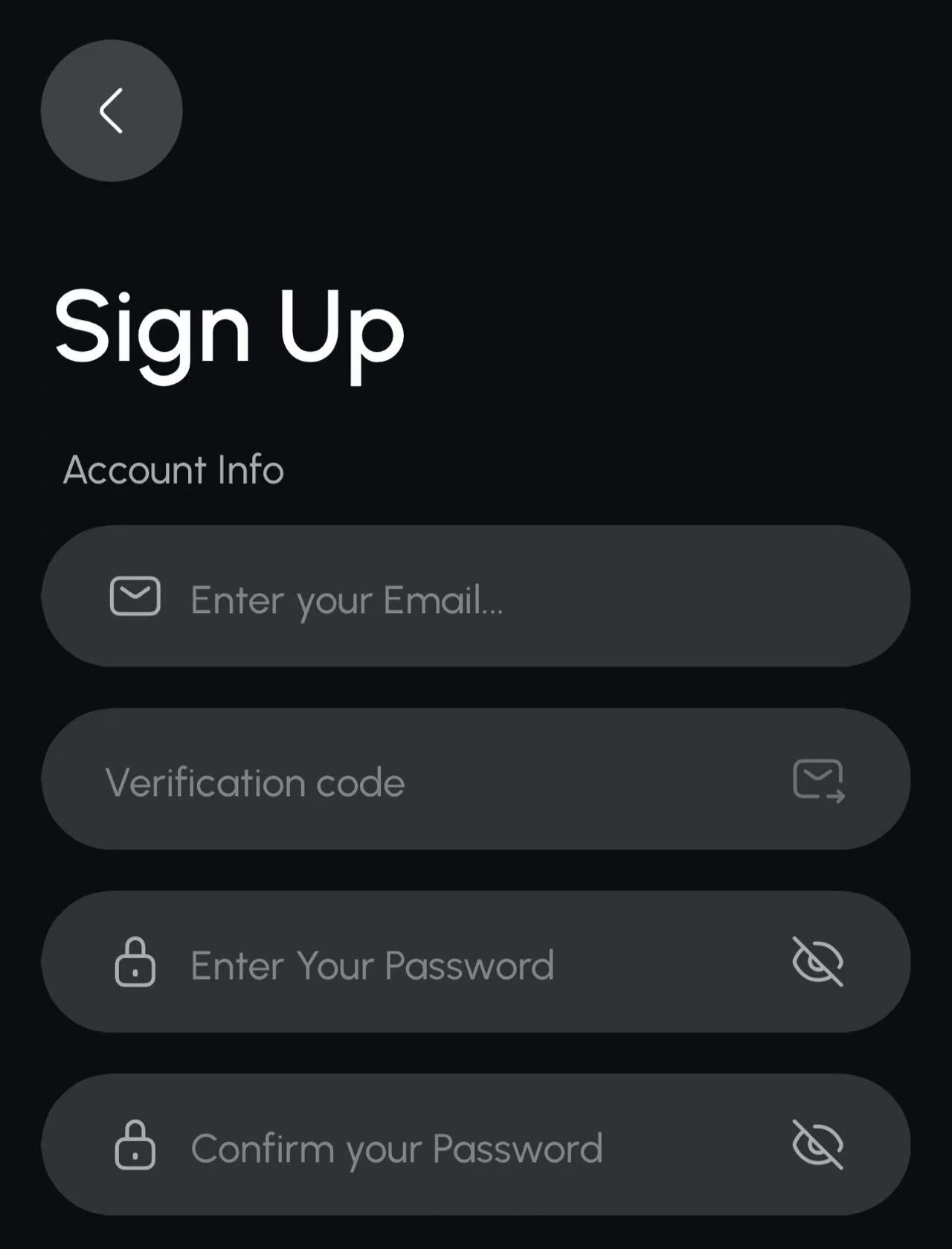
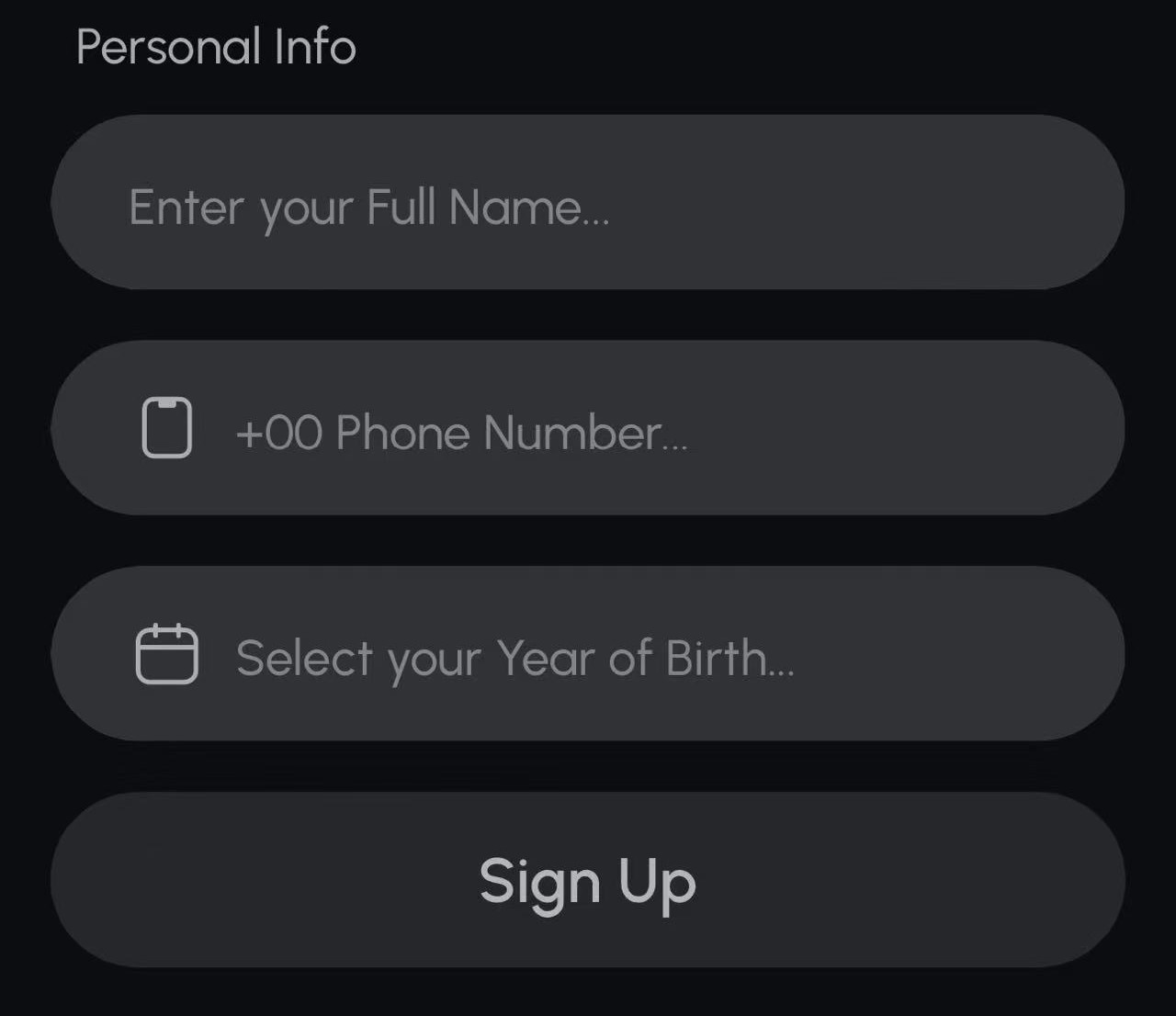
Sign Upではメールアドレス、確認コード、パスワード、氏名、電話番号、生年などを入力します。
通常運用では、機体と紐づいた管理済みアカウントを使います。最初に弊社とお客様と一緒に初期アカウントを作成します。その作成アカウントが親アカウントとなり、機体の主になります。
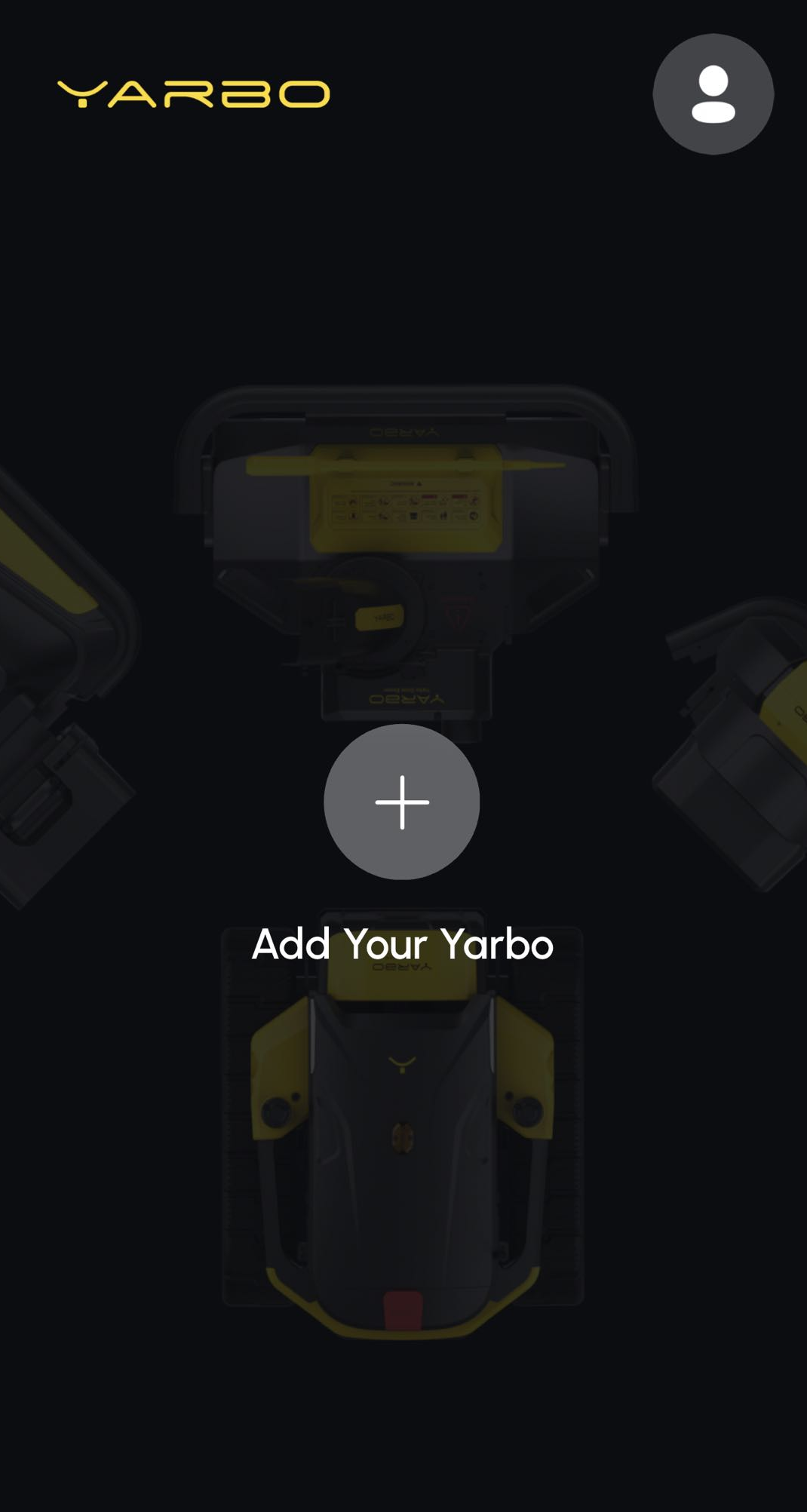
サインイン後、ホーム画面のAdd Your Yarboから機体追加の入口へ進みます。
機体との初回接続、データセンター、ドッキングステーション、機体追加は運用に影響するため、QYURUスタッフが担当します。お客様とは画面と流れを一緒に確認します。
機体追加ではモデル(2024以降を以降を選択して下さい)選択、データセンター準備、モジュール選択、組み立て完了確認の画面が続きます。
この画面群は初期設定用です。
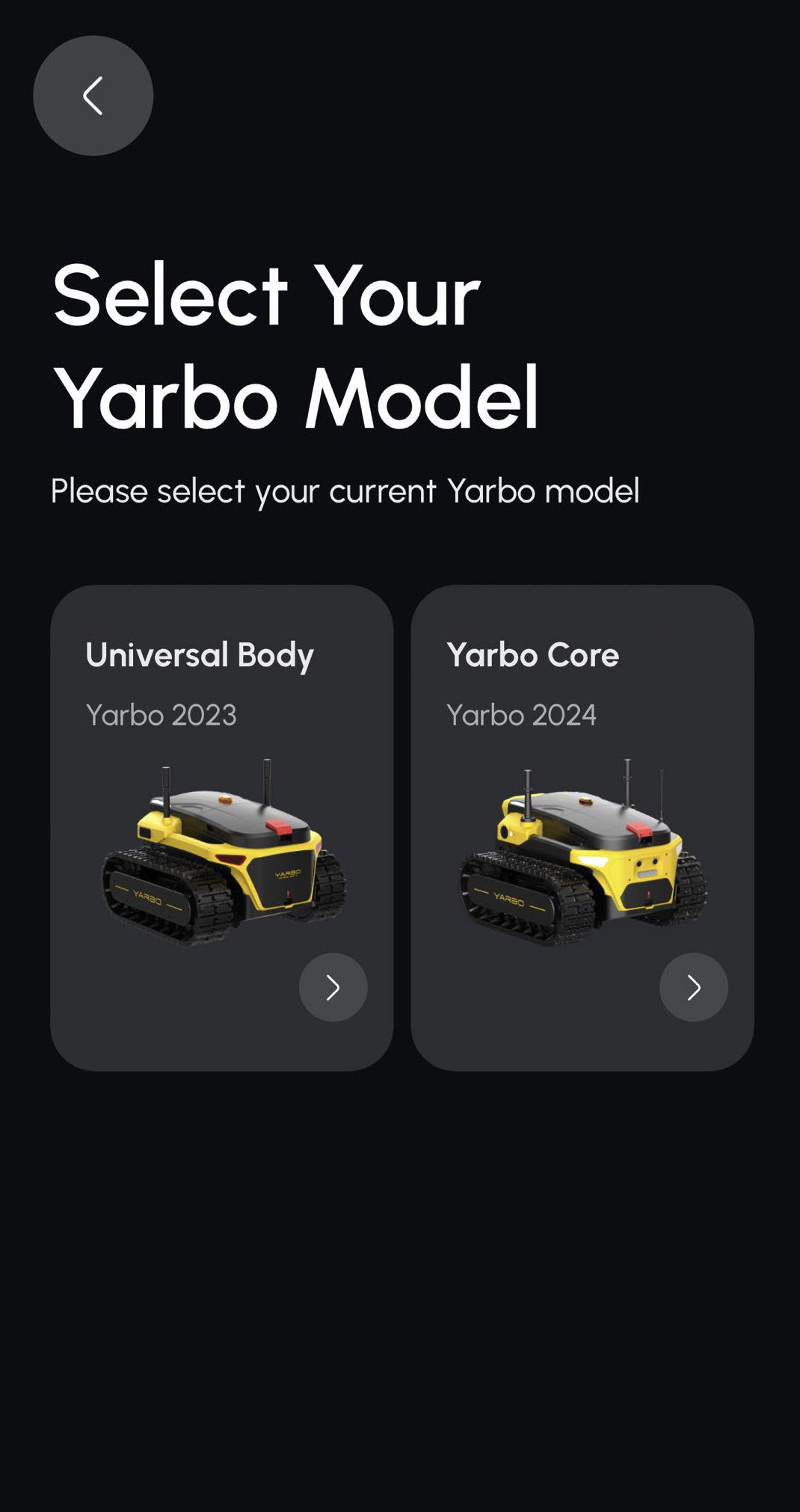
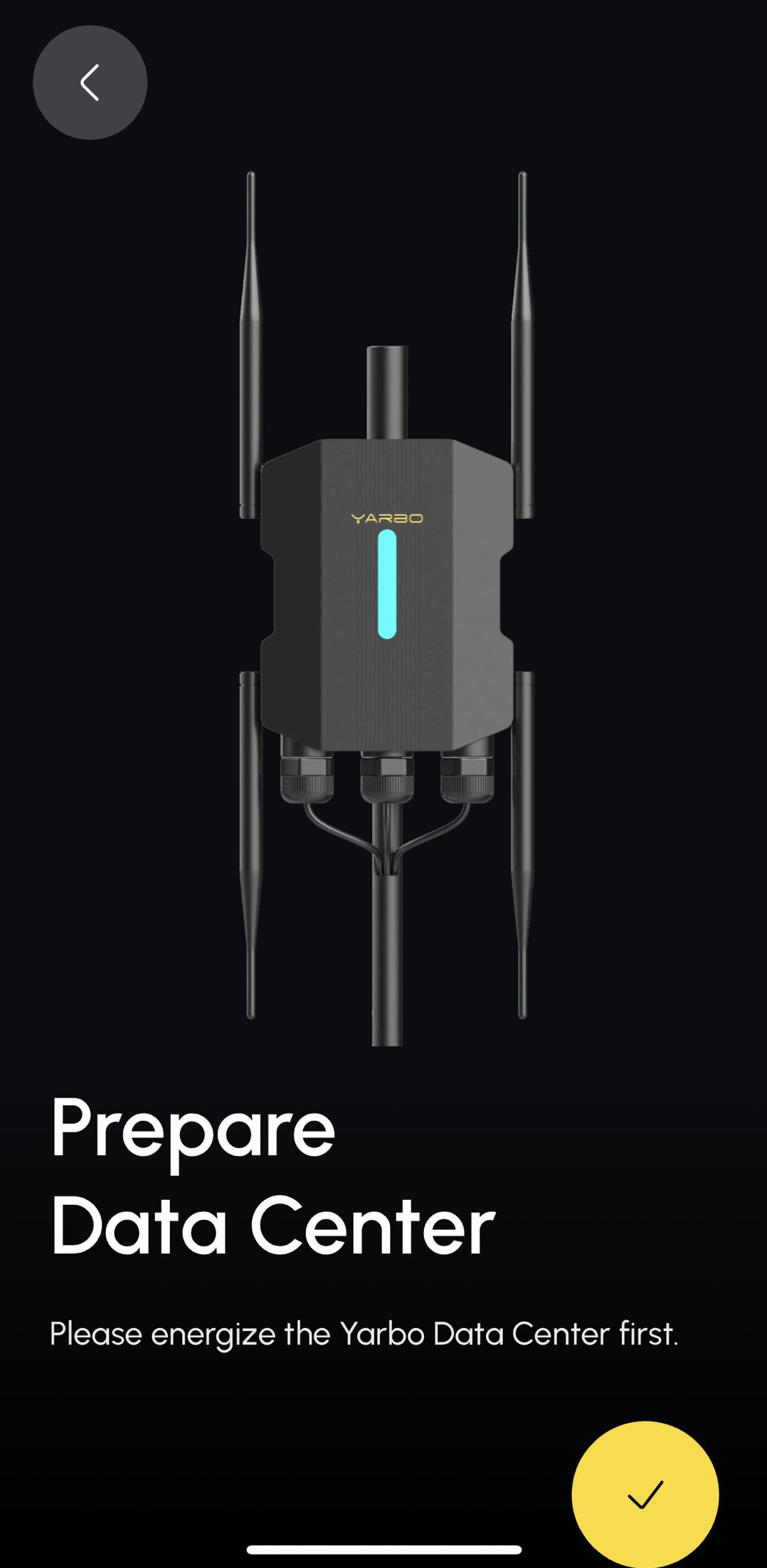
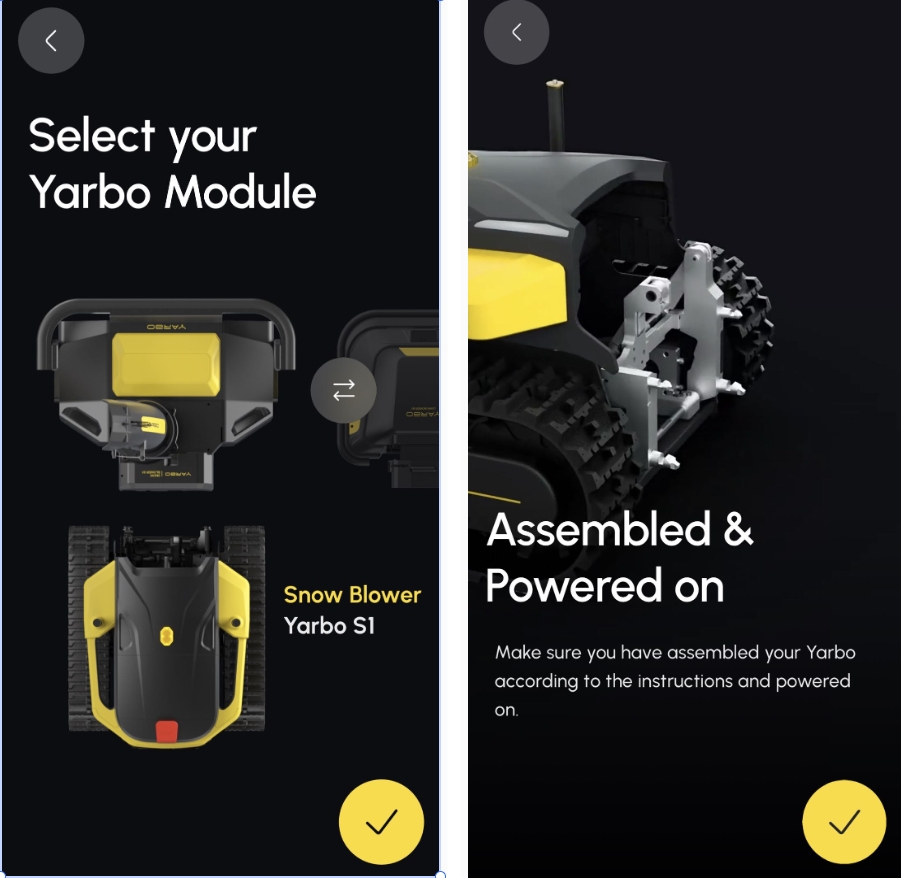
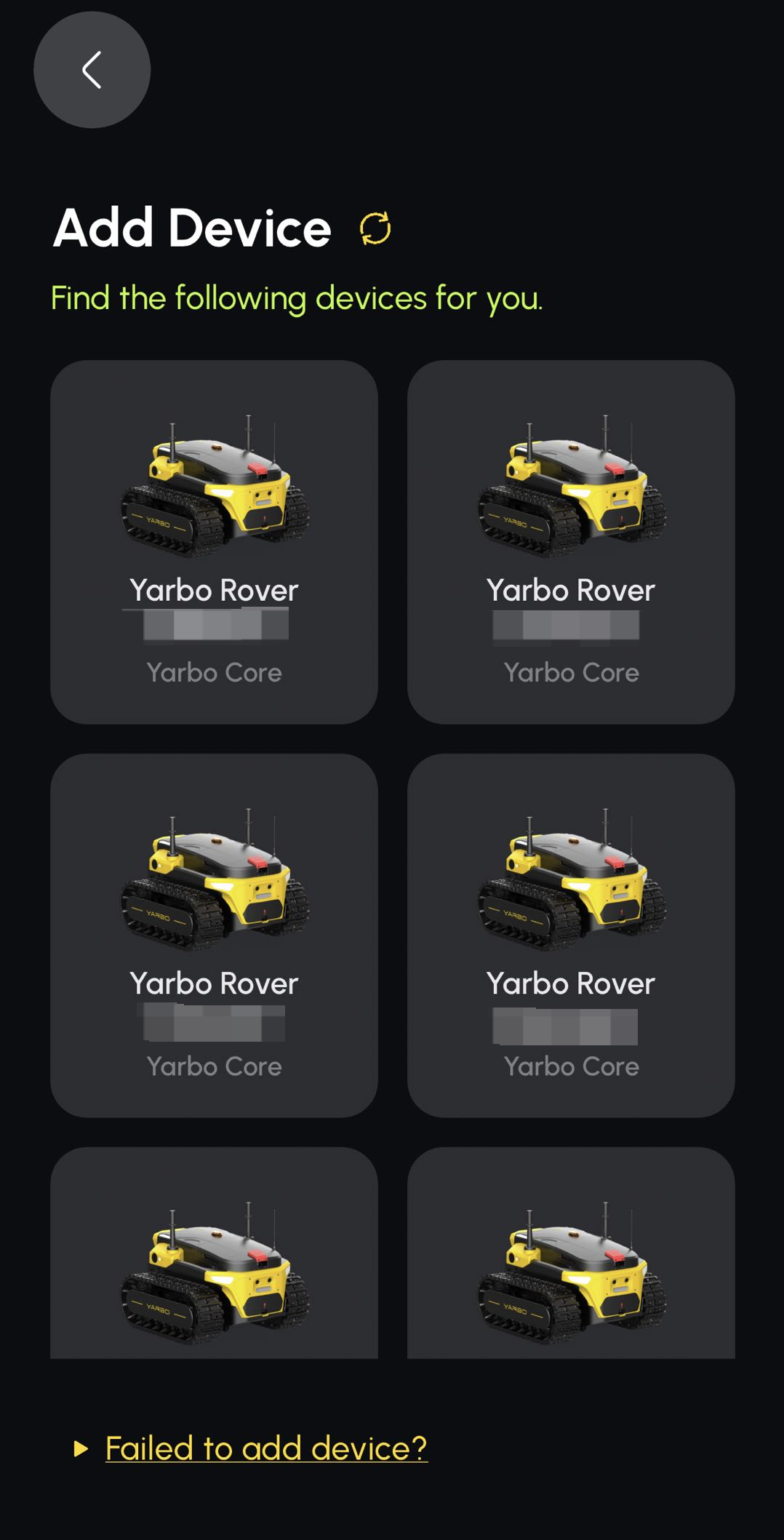
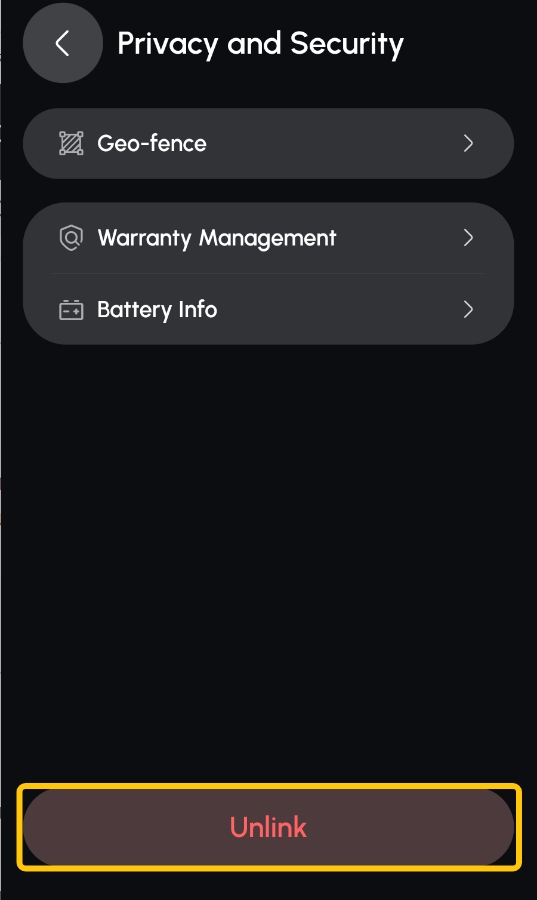
Add Deviceでは近くのYarbo候補が表示されます。Privacy and Security内にはUnlinkボタンもあります。
誤った機体への接続やUnlinkは運用停止につながるため、現場判断では行わないでください。
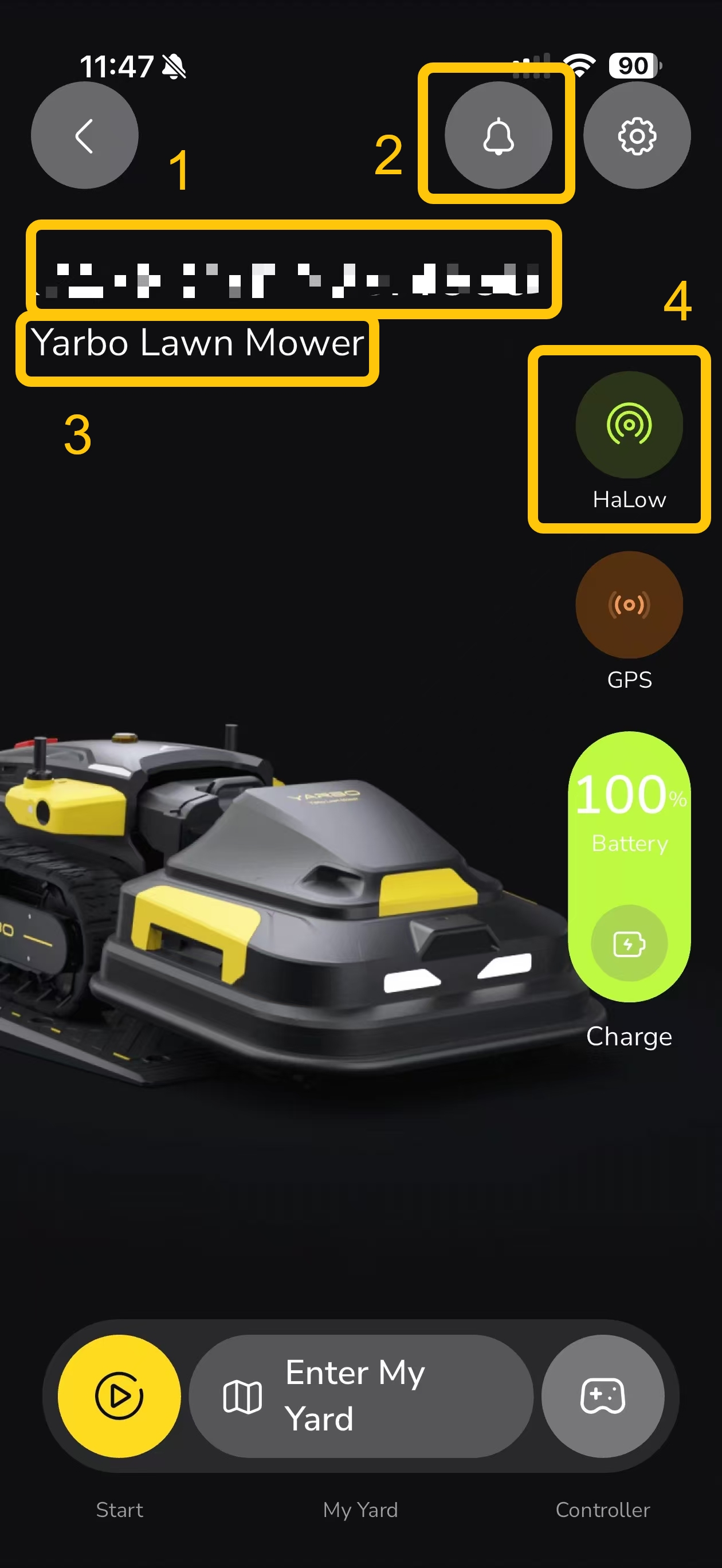
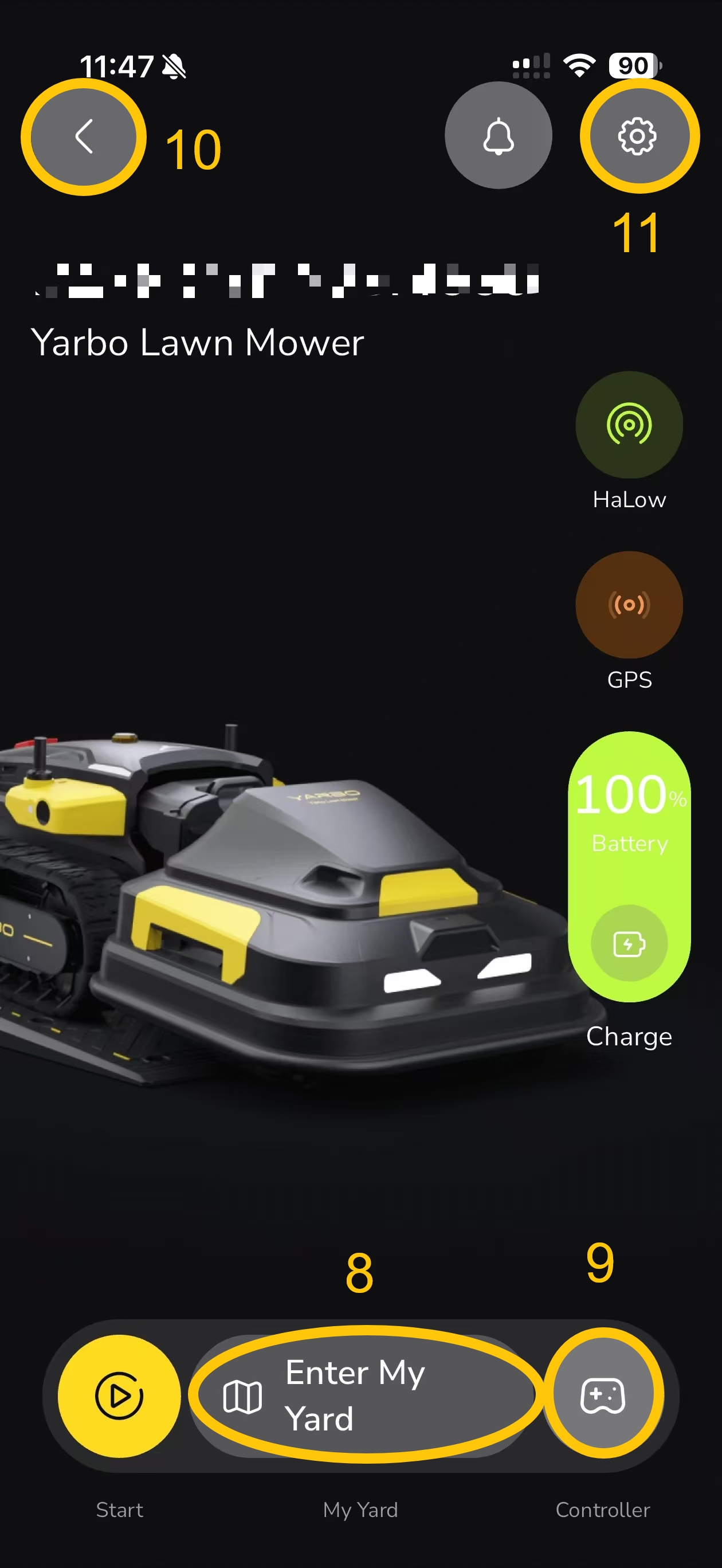
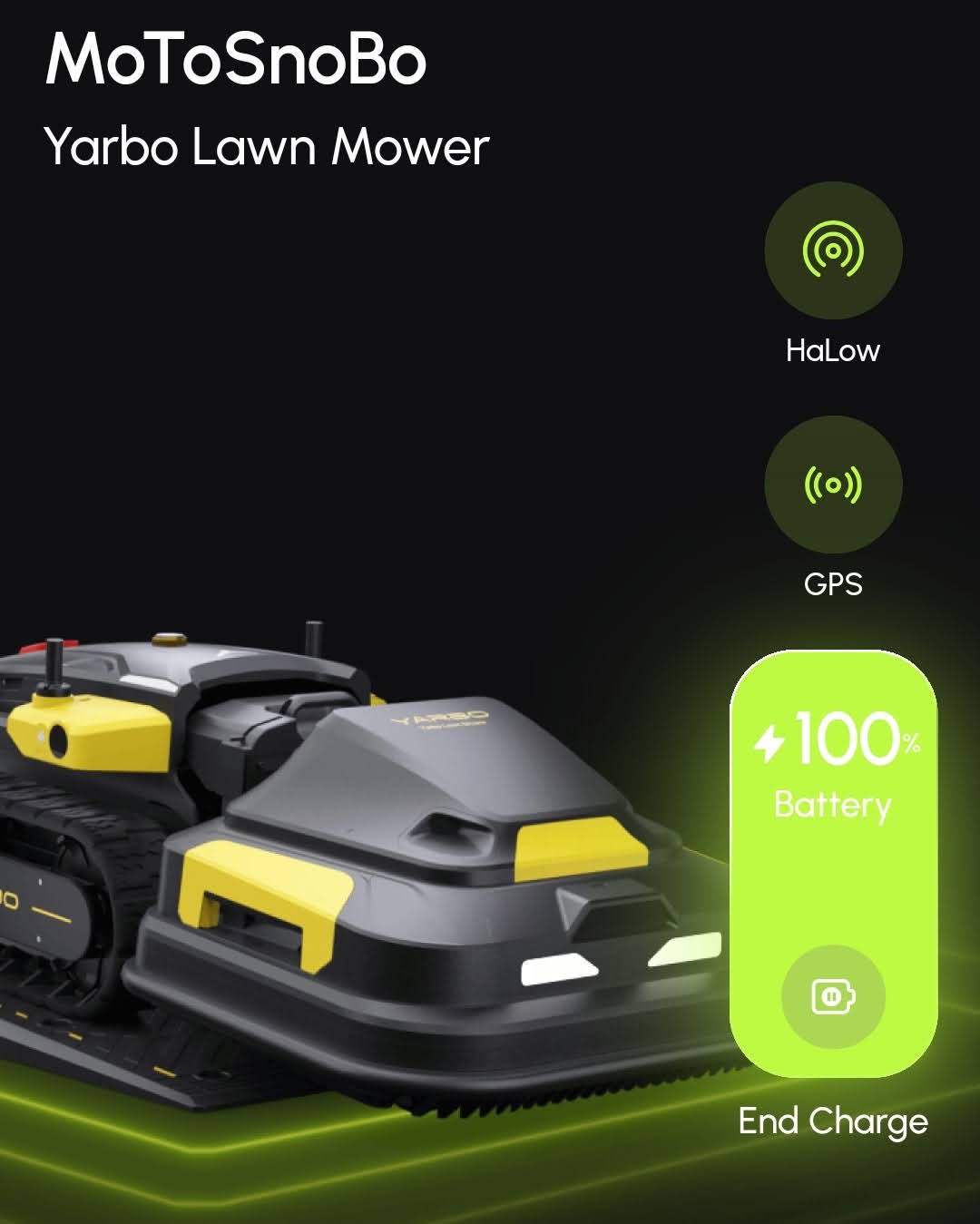
Yarboアプリのホーム画面です。
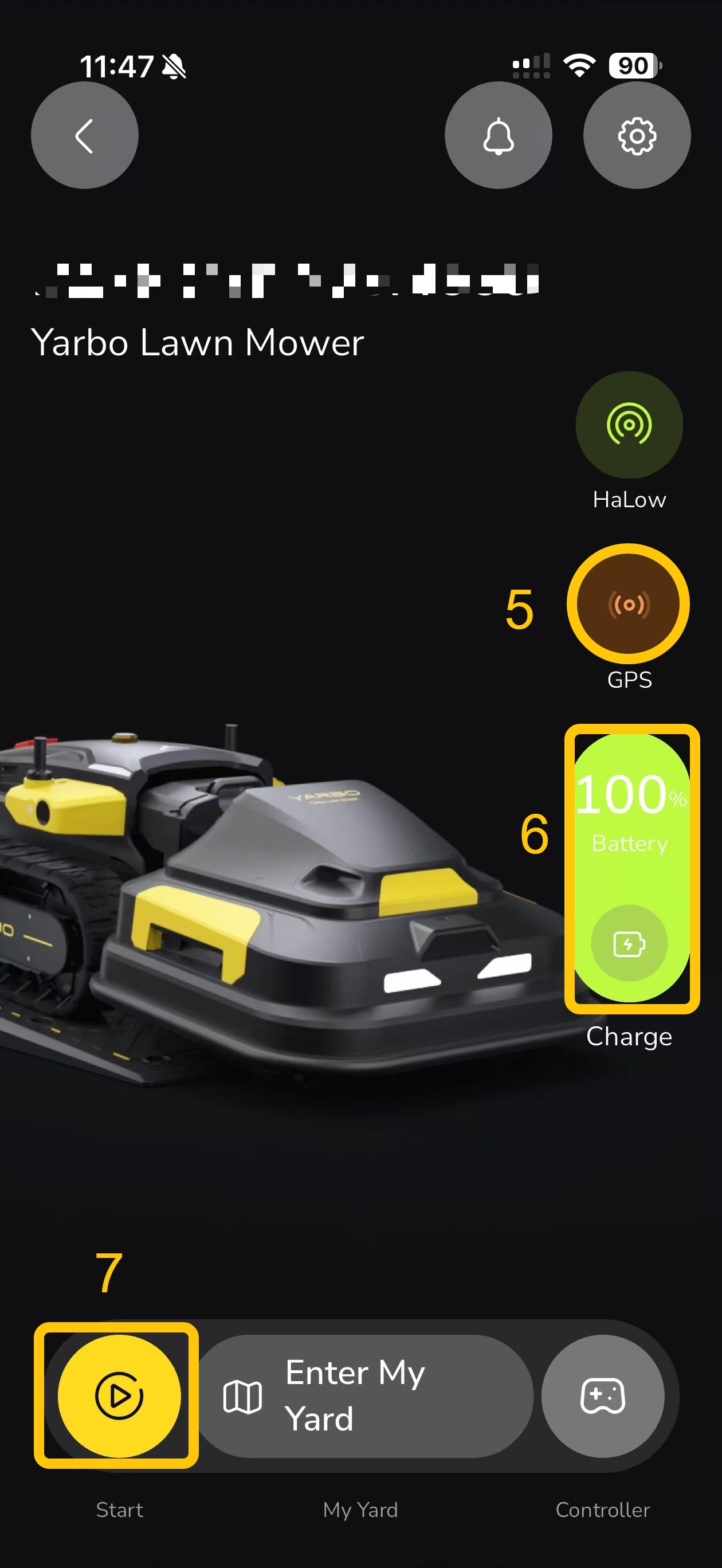
GPS、バッテリー、Startボタンを確認します。GPSが弱い状態では作業計画やマッピングを開始できません。
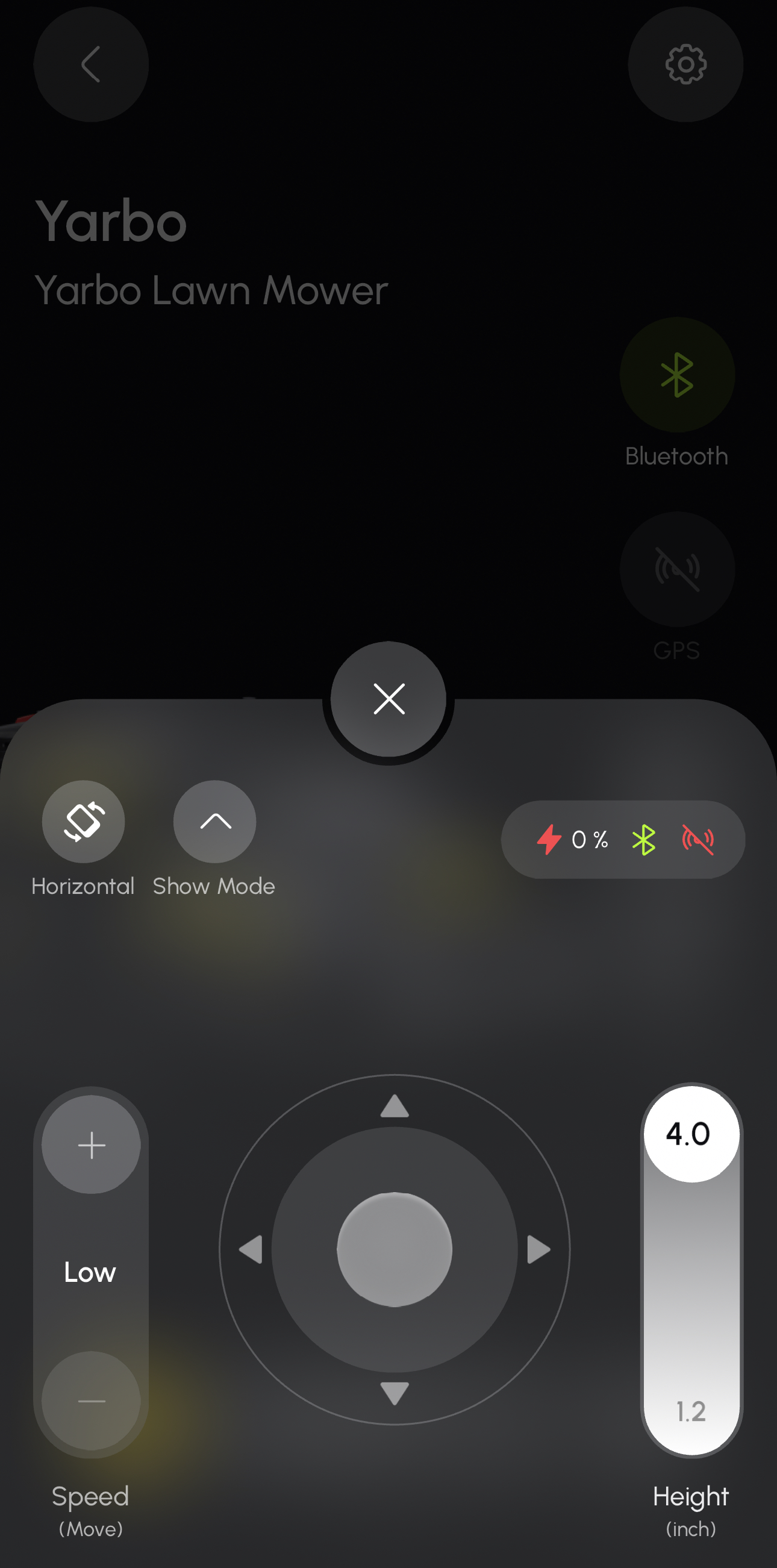
日常運用ではEnter My Yardから登録済み内容を確認します。アプリコントローラーは手動で走行させたいときに使います。
アプリコントローラーには走行、停止、Recharge、ライト、速度、モジュール関連のボタンがまとまっています。
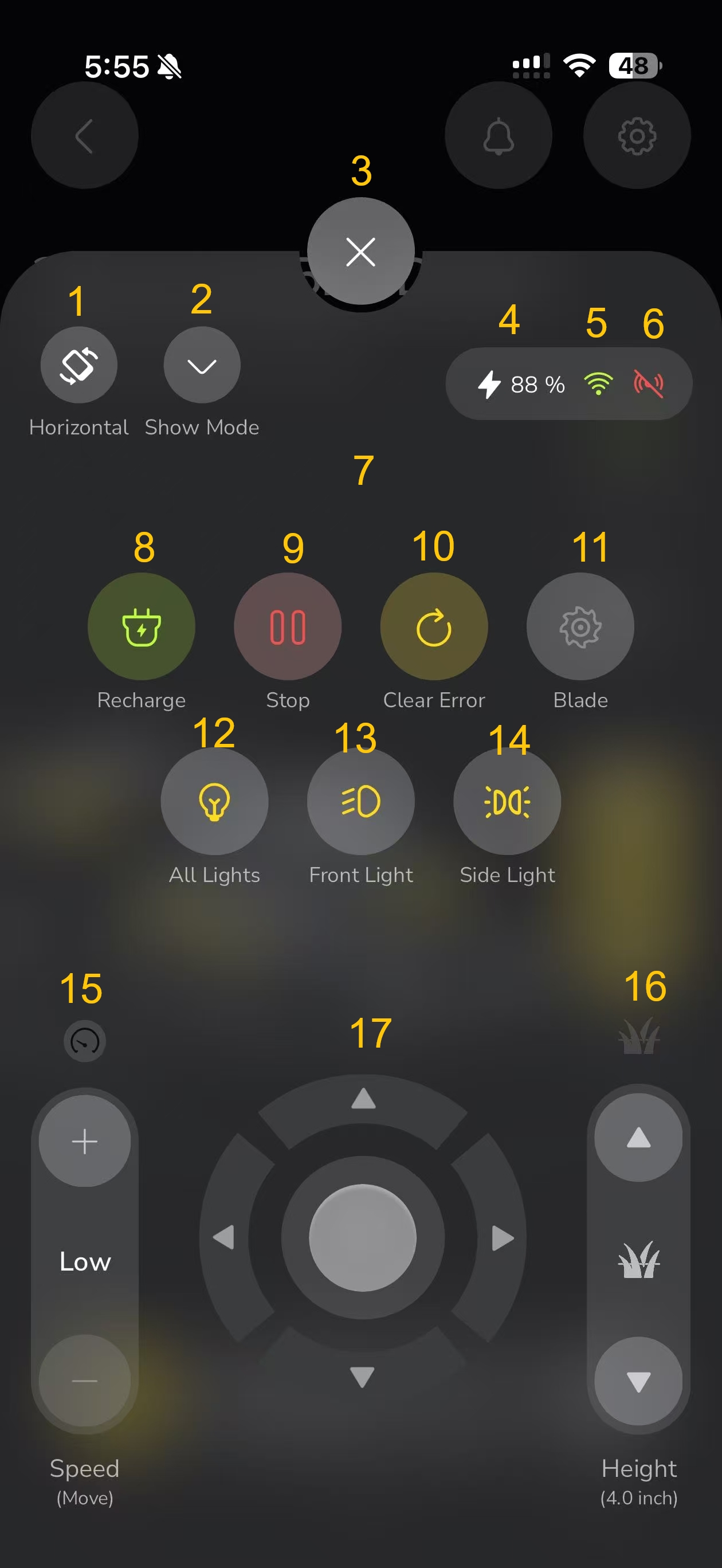
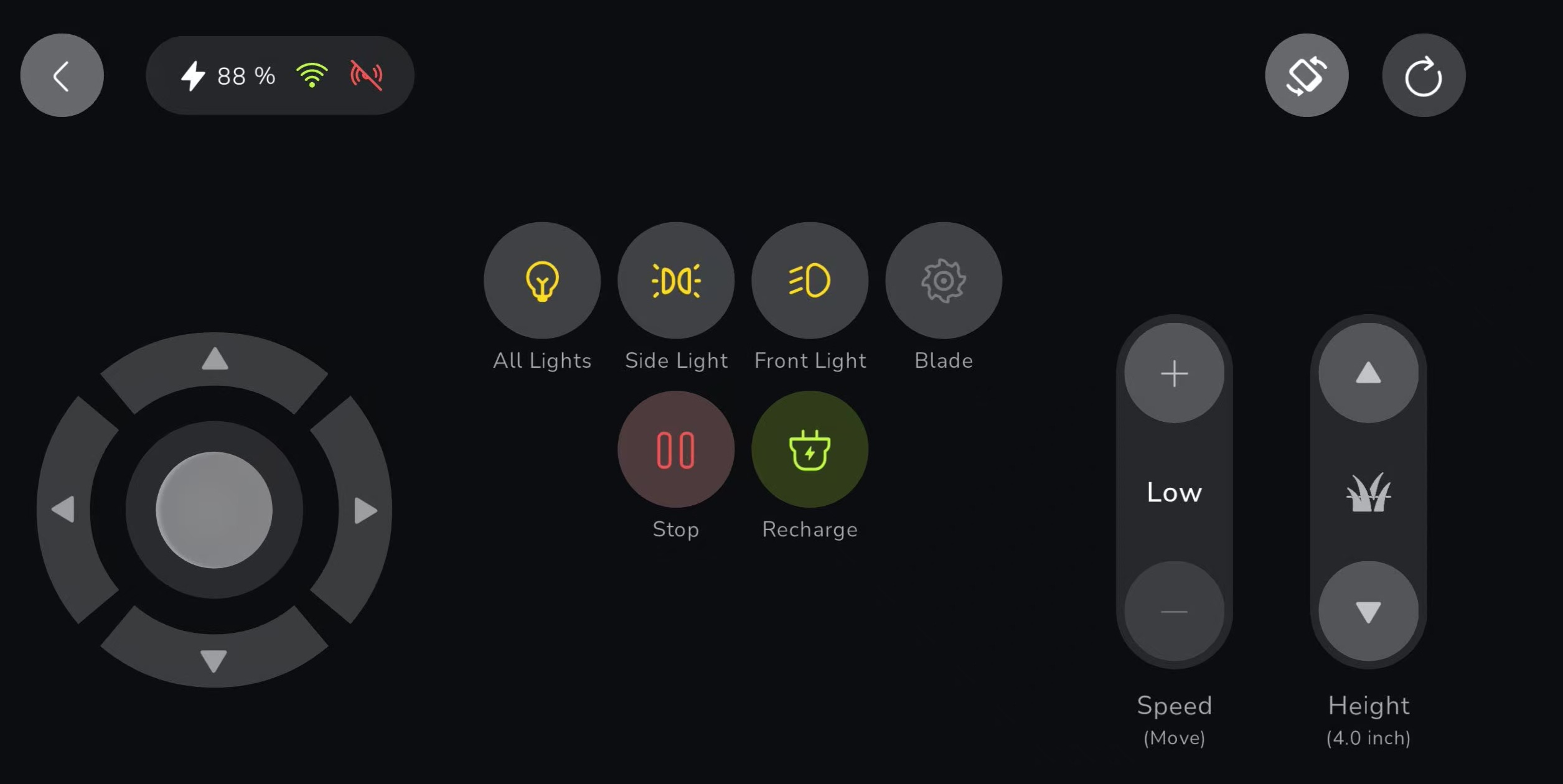
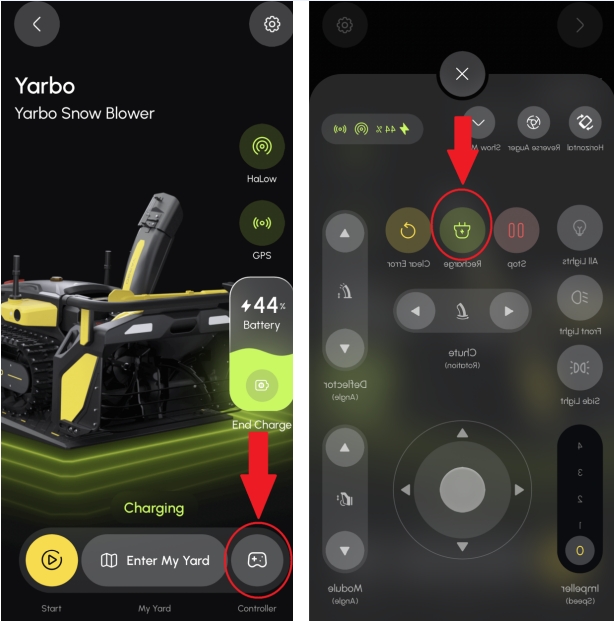
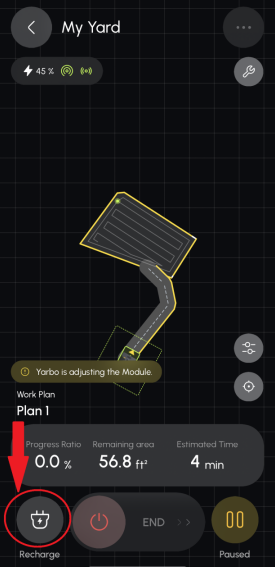
ホーム画面や作業中のコントローラー画面からRechargeを選ぶと、Yarboを充電へ戻す操作に進みます。
Recharge前には実機位置、周囲の安全、地図上の位置を確認します。詳しくは動画をご確認ください。
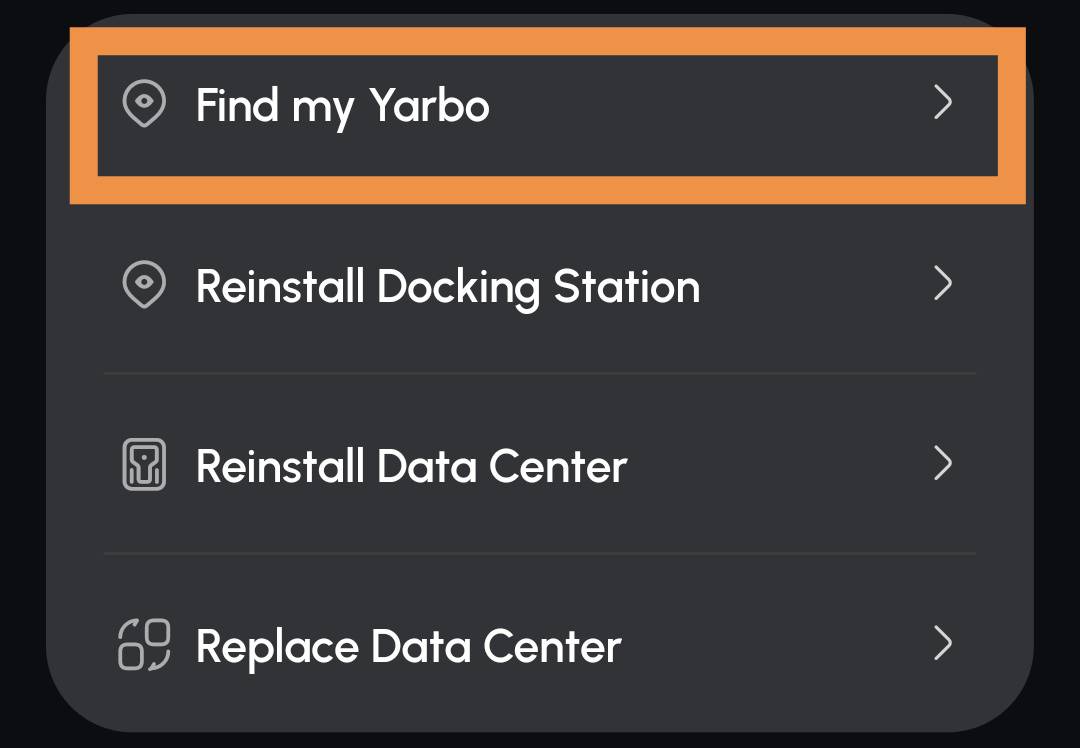
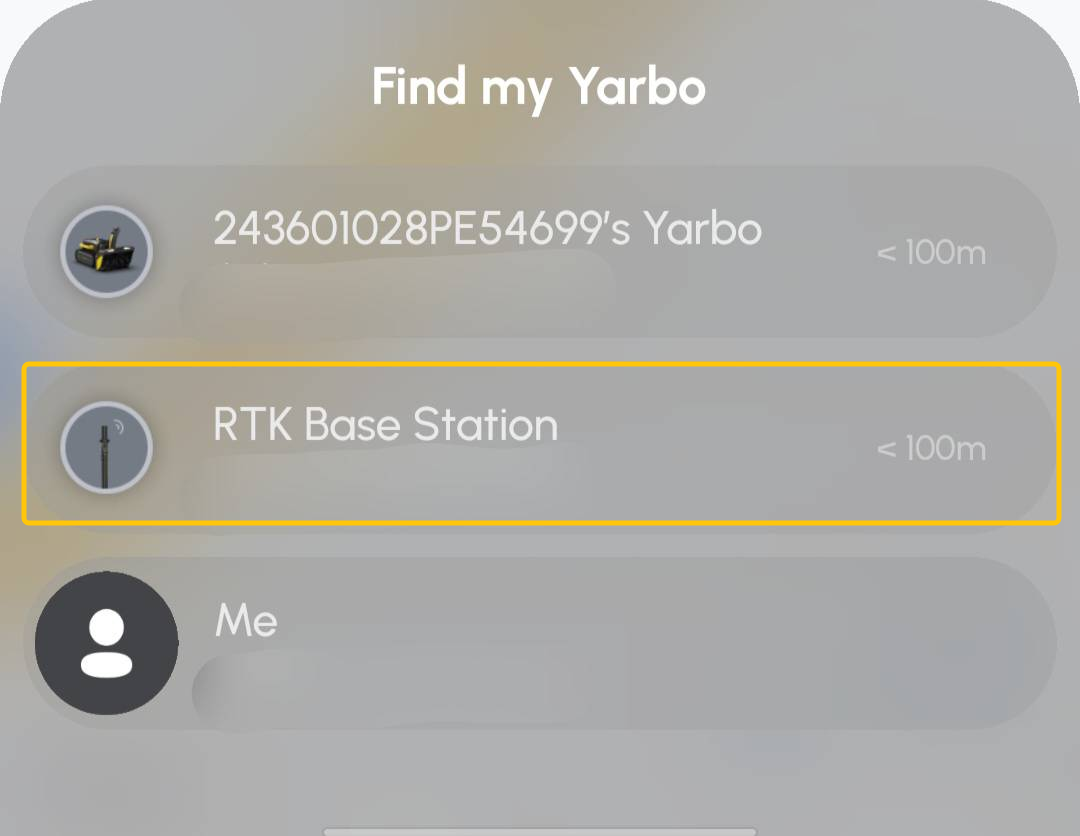
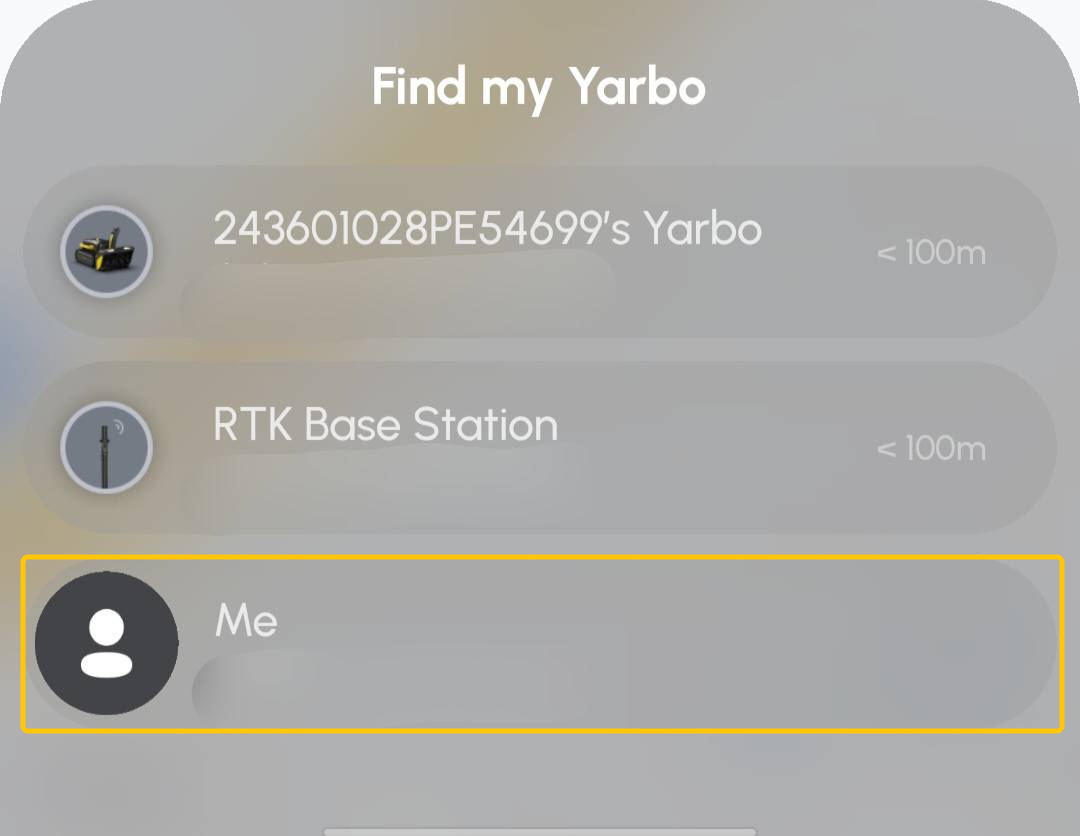
設定メニューのFind my Yarboから、機体、RTK Base Station、自分の位置を地図上で確認できます。
位置確認は安全確認と記録のために使います。敷地外移動や盗難疑いがある場合は、こちらで確認して下さい。
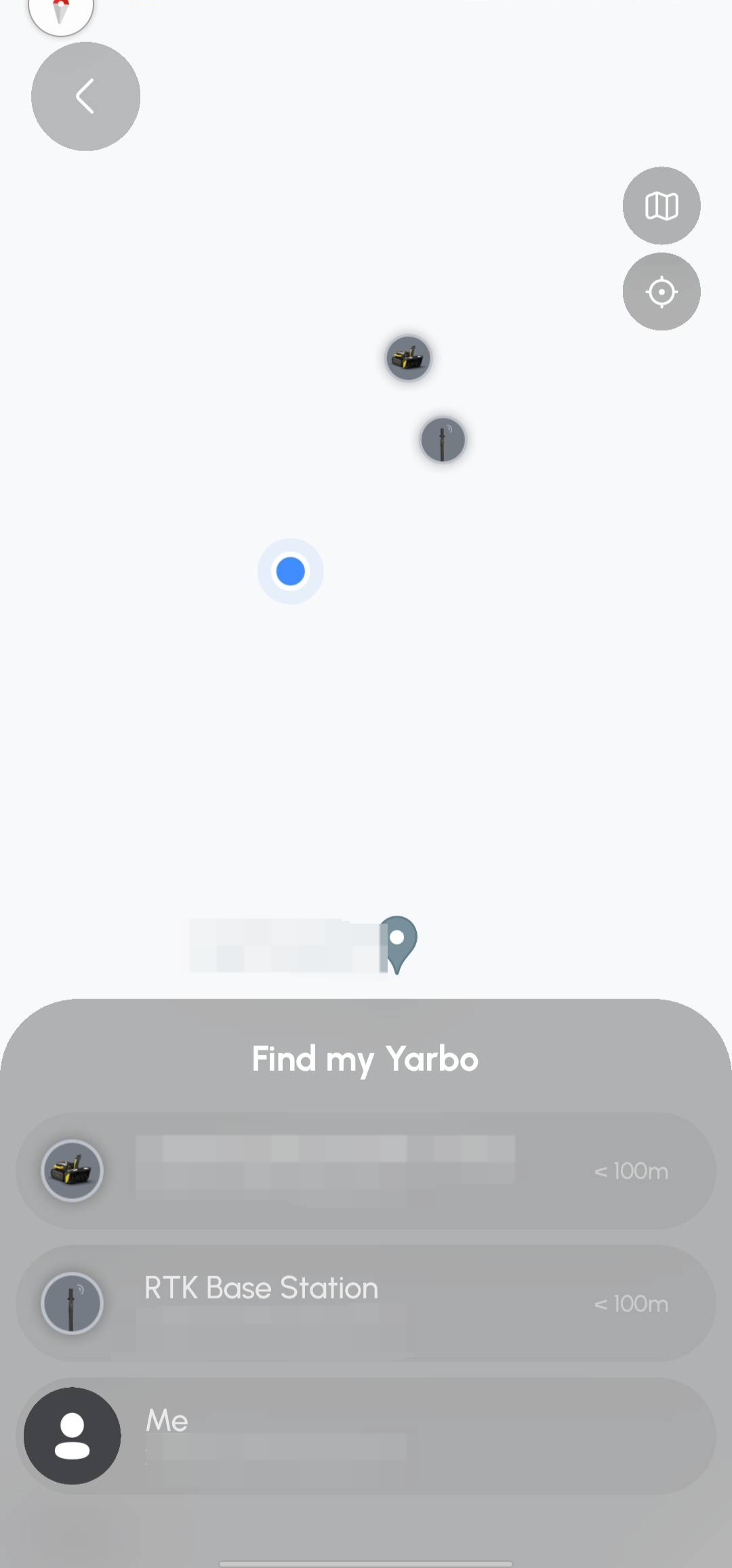
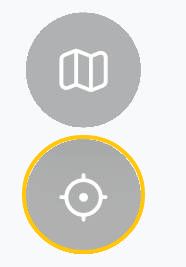
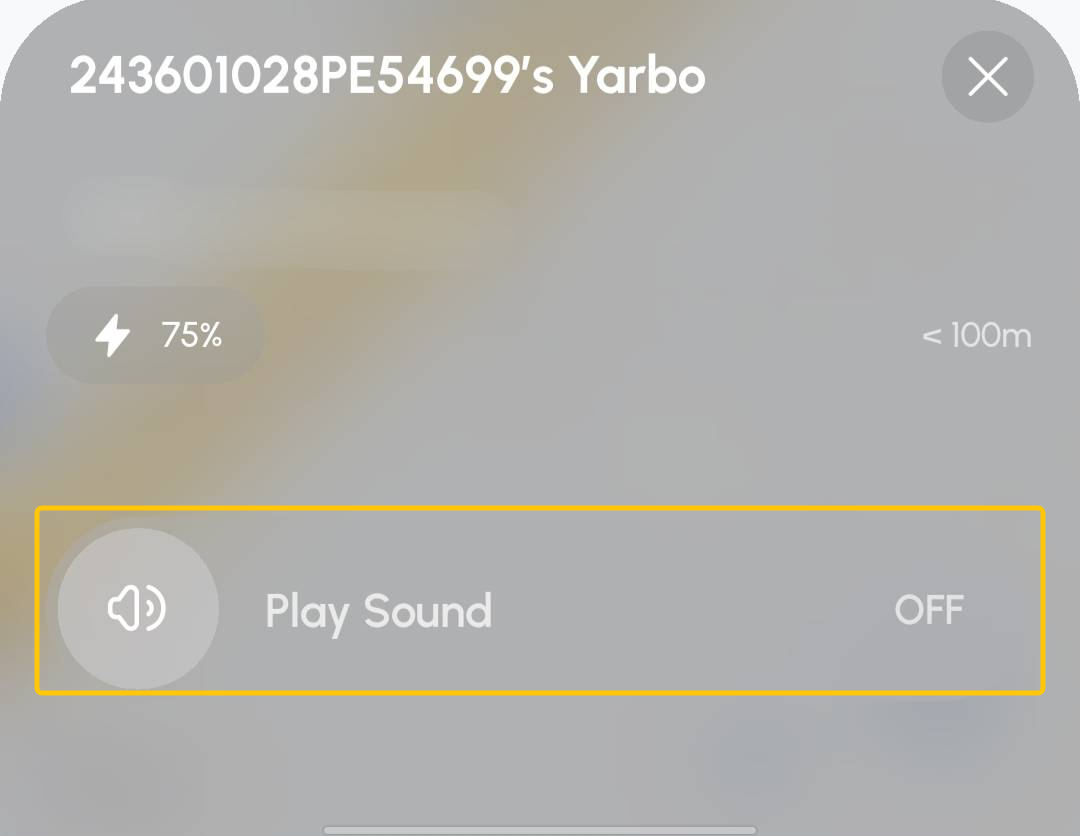
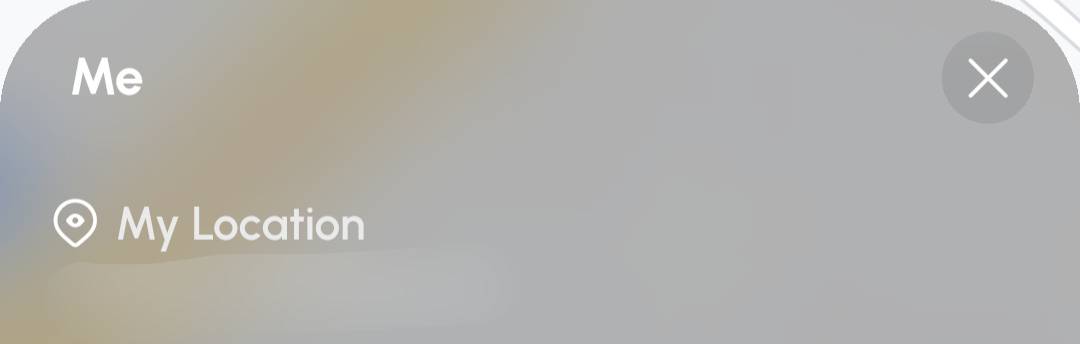
地図ボタンで地図表示を切り替え、現在地ボタンで自分の位置へ戻れます。機体名を選ぶと距離、バッテリー、音を鳴らす操作などの詳細が開きます。
音を鳴らす操作は周囲状況を確認してから行い、位置が不自然な場合は画面を記録します。
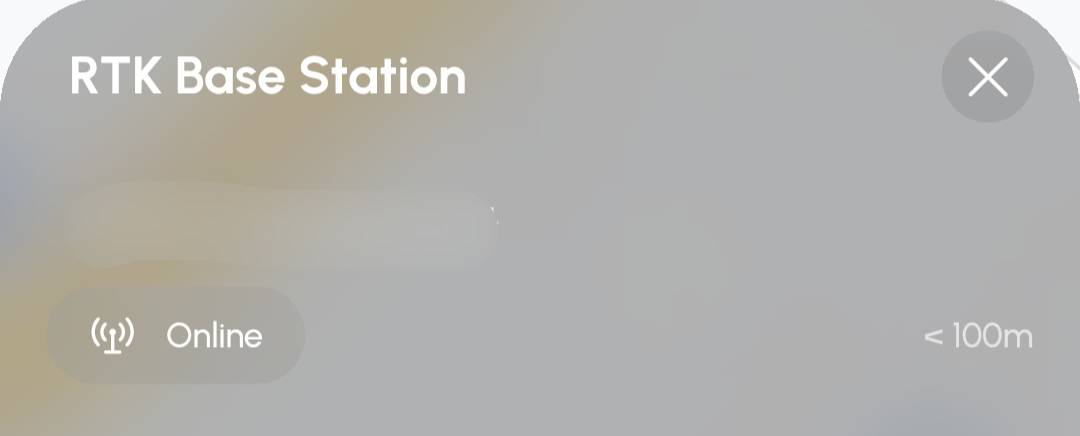
Find My YarboではRTK Base Stationのオンライン状態と距離、自分の位置も確認できます。
機体、基地局、自分の位置関係が現場感覚と合わない場合は、GPSや通信の異常として記録します。
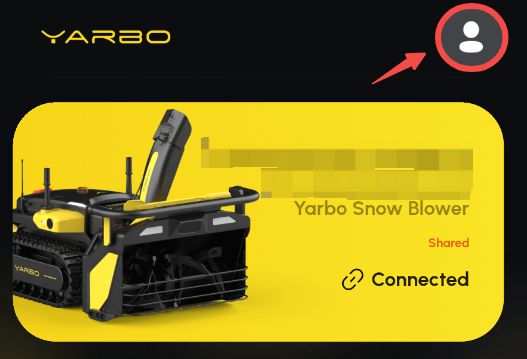
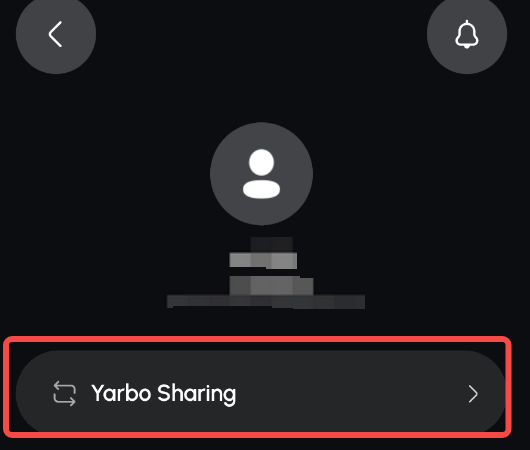
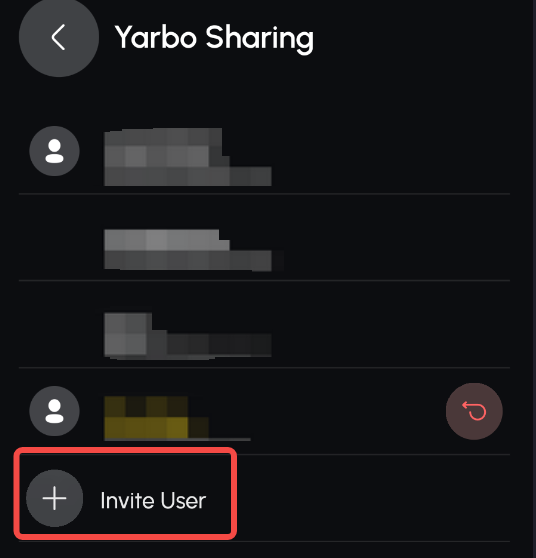
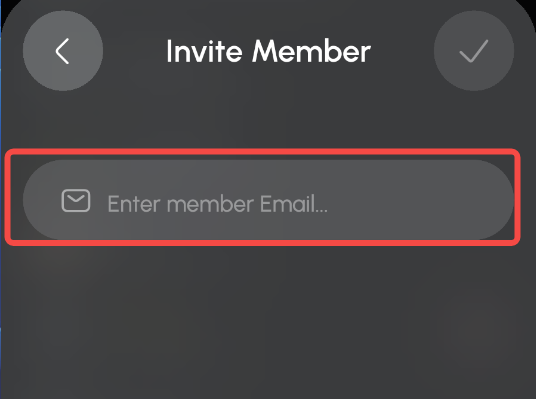
プロフィールからYarbo Sharingへ入り、Invite UserまたはInvite Memberでメールアドレスを入力すると、機体を最大5人のユーザーに共有できます。
共有先のユーザーもアプリのダウンロードとアカウントの作成(サインアップを行なって下さい)
連絡先
担当者:錦織大雅
 https://lin.ee/XlzWpaJ