一番使うホーム画面
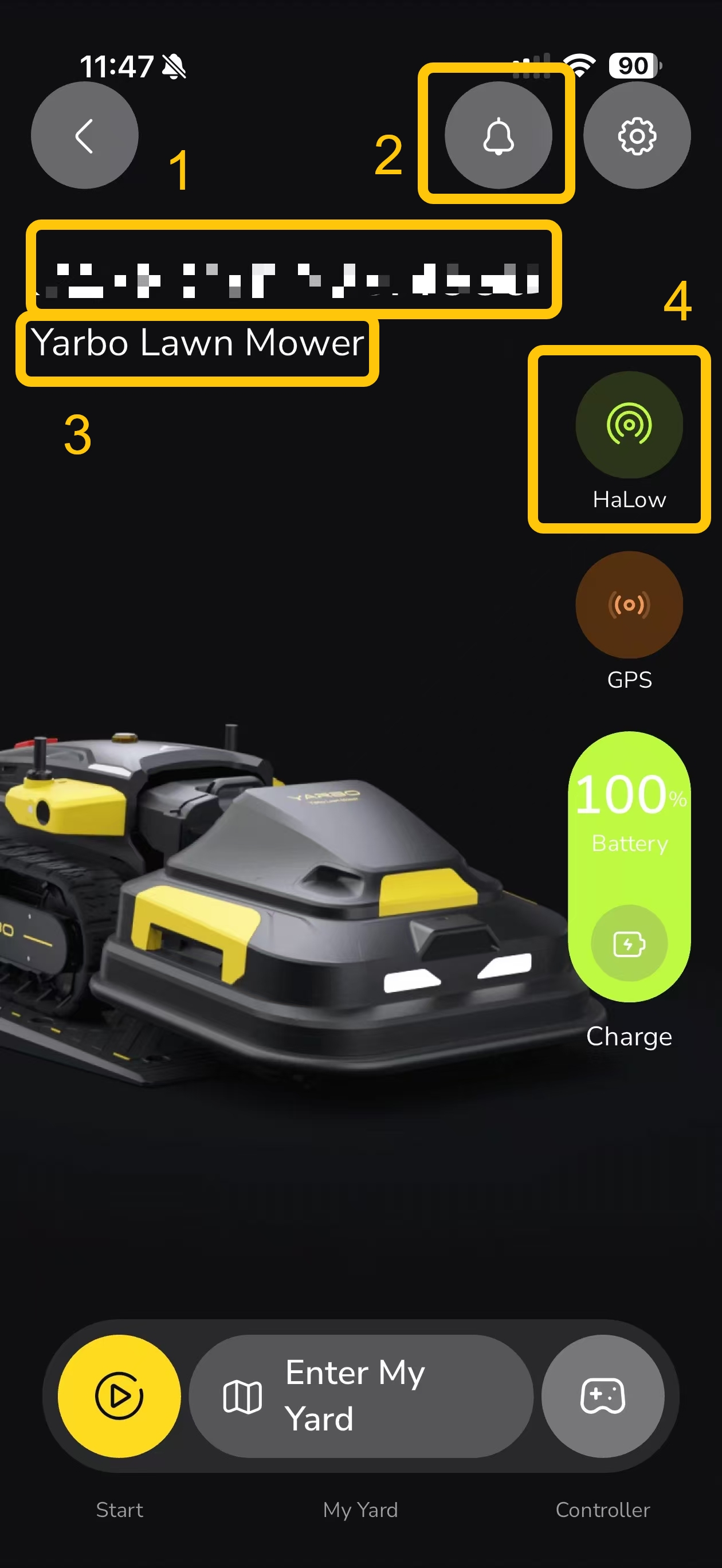
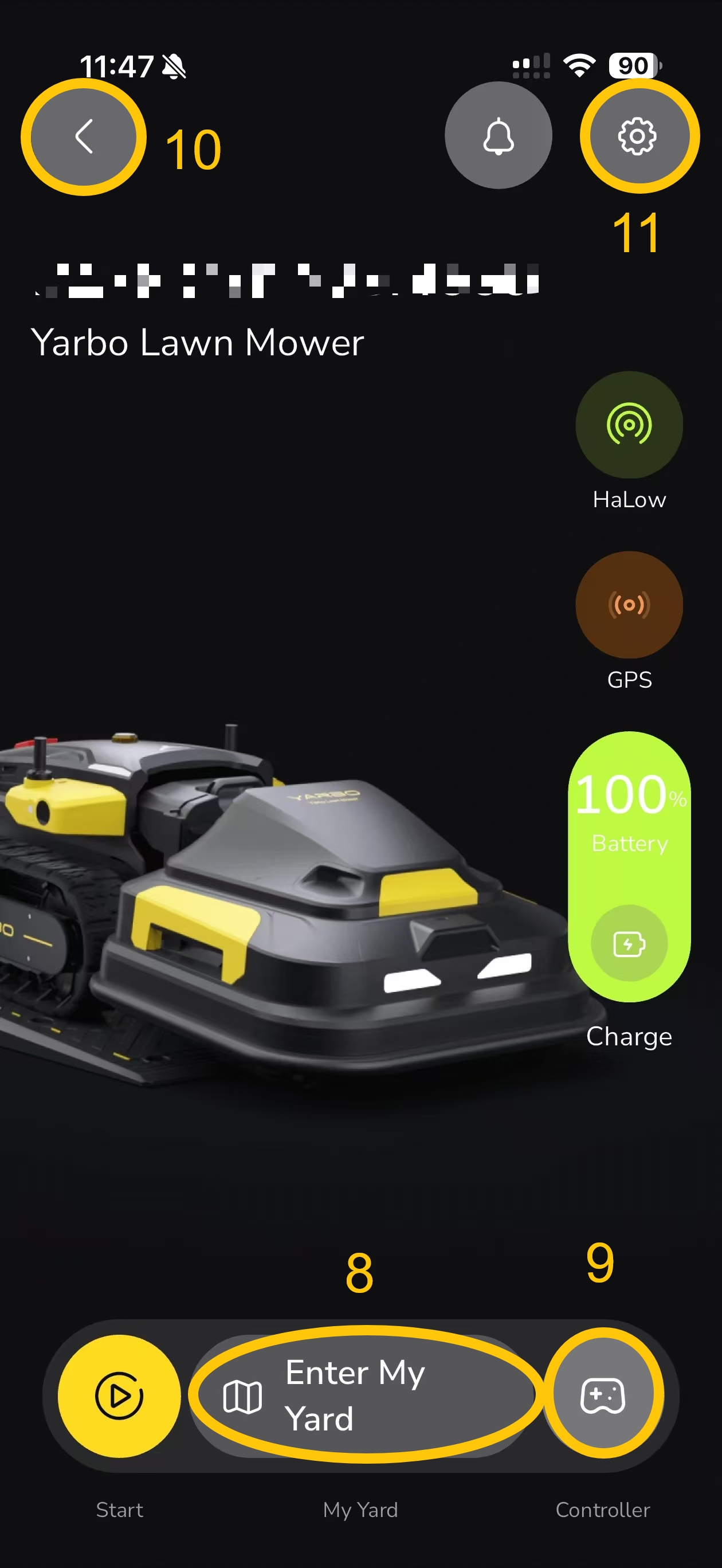
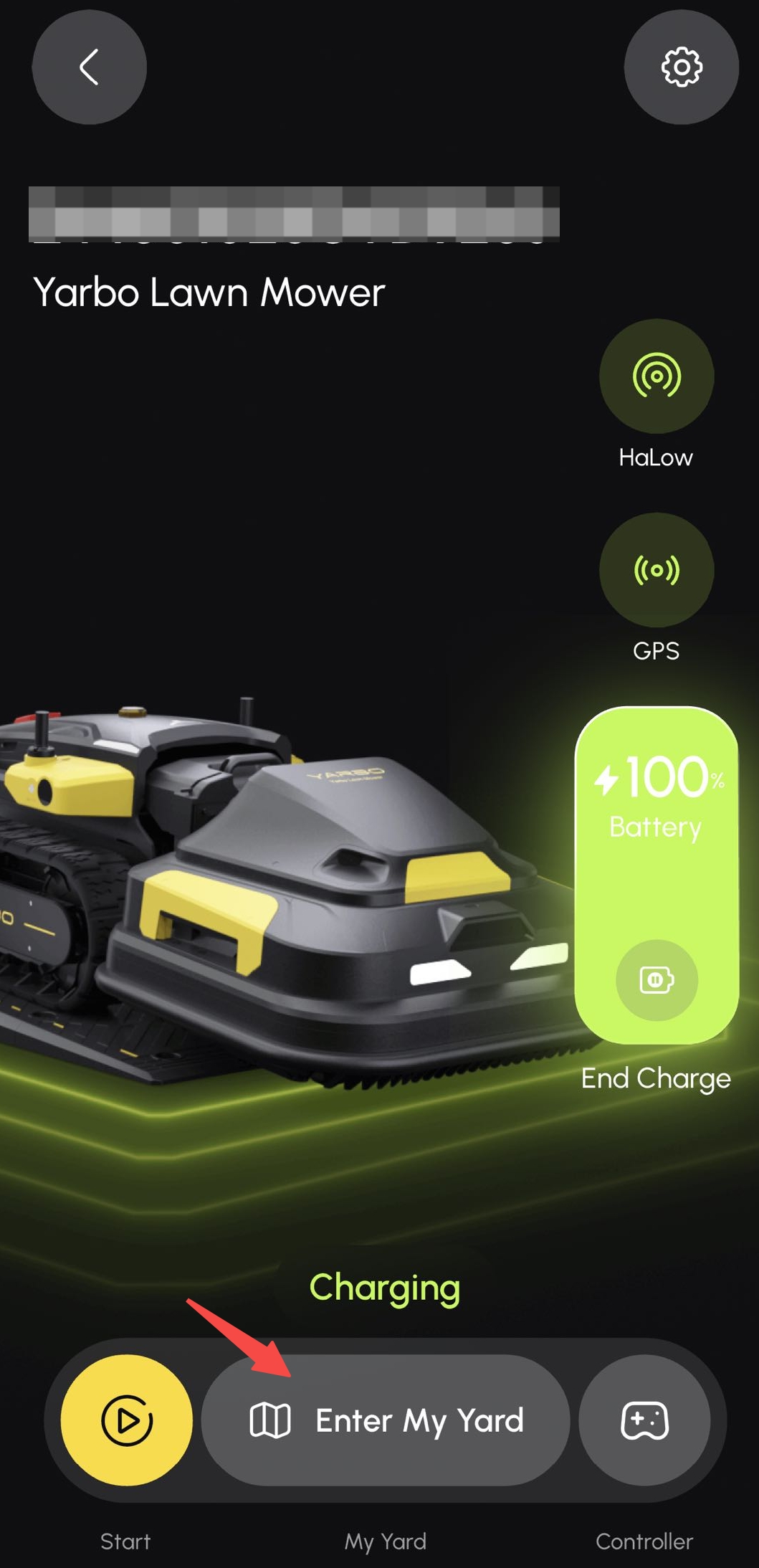
Yarboアプリのホーム画面です。
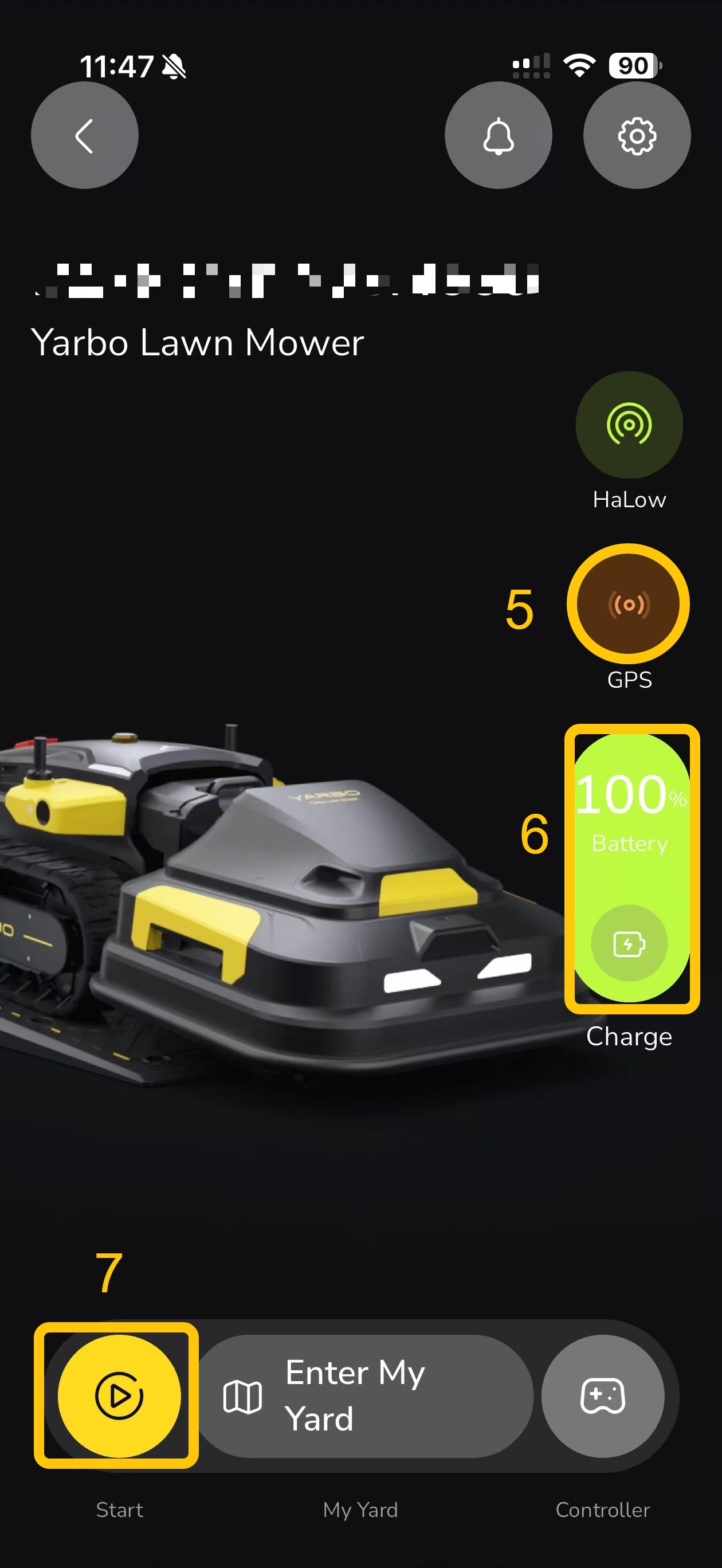
1.機体名、2.通知、3.モード(画像は芝刈りモード)、4.通信(※Wi-FiやBluetooth、4Gなどの表示が切り替わります。)GPS(緑色は良好/オレンジは弱い/赤は切断)その下はバッテリー残量と充電開始ボタン(充電器に載っている時)です。右上の歯車ボタンから設定もできます。
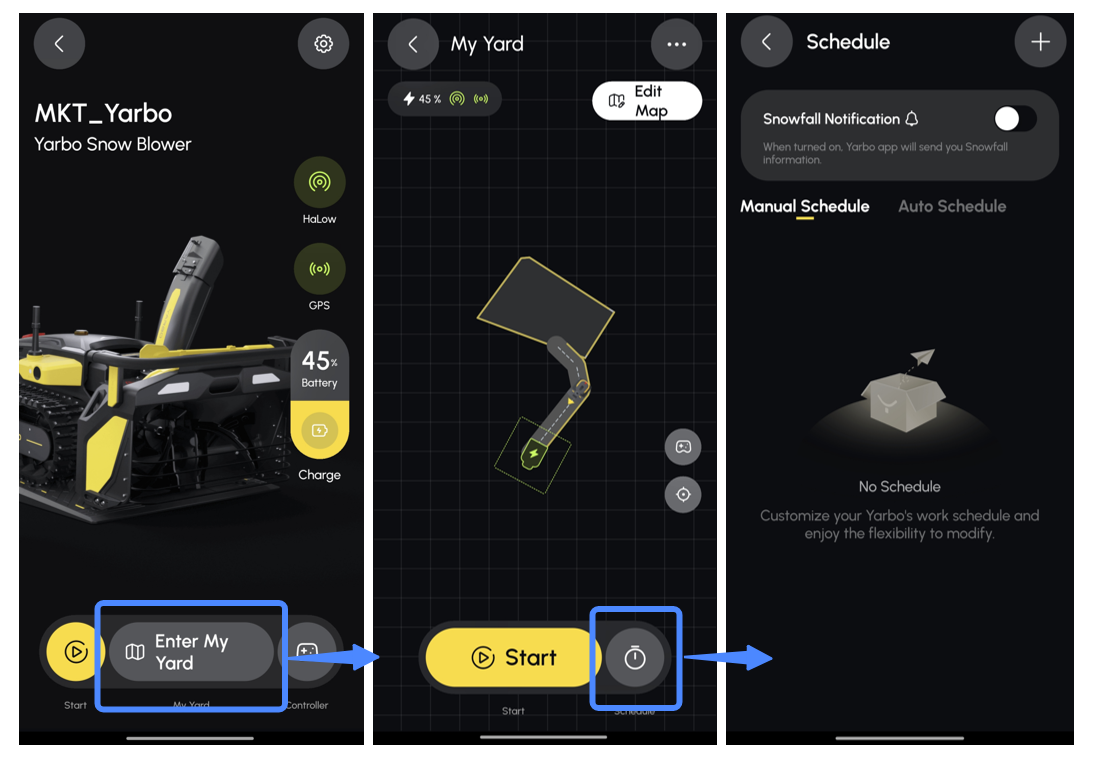
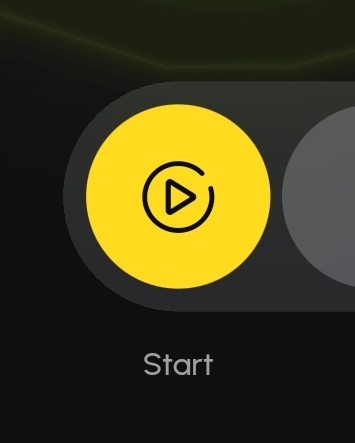
下側のStartボタンを押すと作業計画を選ぶ画面に進みます。
My Yardは地図を表示します。
controllerはアプリコントローラーを表示します。
PDF / Print
全章を結合した印刷・PDF用ページです。画像と説明文を同じ操作単位で並べて確認できます。
QYURU Manual
このマニュアルで扱うYarboの運用範囲と、現場側で確認する基本方針を整理します。
Yarboアプリのホーム画面です。
1.機体名、2.通知、3.モード(画像は芝刈りモード)、4.通信(※Wi-FiやBluetooth、4Gなどの表示が切り替わります。)GPS(緑色は良好/オレンジは弱い/赤は切断)その下はバッテリー残量と充電開始ボタン(充電器に載っている時)です。右上の歯車ボタンから設定もできます。
下側のStartボタンを押すと作業計画を選ぶ画面に進みます。
My Yardは地図を表示します。
controllerはアプリコントローラーを表示します。
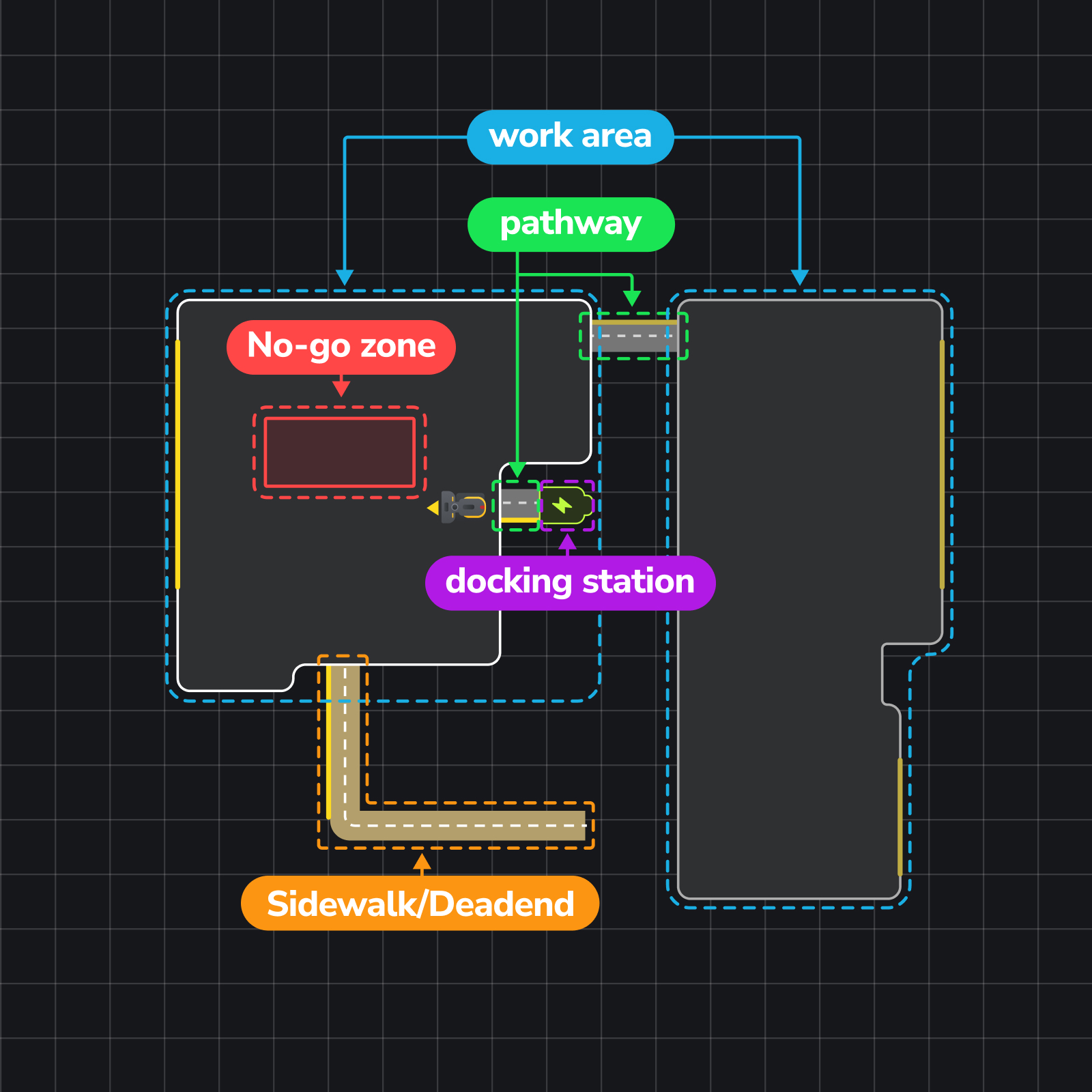
作業エリアはYarboが作業する範囲です。最初のマッピング作業で外周を走らせたエリア内が作業エリアとなります。、Pathwayは移動経路、No-go zoneは進入禁止範囲、Docking stationは帰還先(充電器)です。
Sidewalk/Deadendは一直線に移動するための設定です。バックで引き返すこともできます。
基本的に、QYURUのスタッフが上記の設定を最初に行います。
登録済みの作業計画(マップ)を選び、対象エリア、順番、当日の運用条件が合っていることを確認してから開始します。
スケジュール運用の場合も、開始時刻、終了時刻、対象作業計画を作業前に確認します。
QYURUのスタッフが初期設定段階で、マップ作成と作業計画、スケジュールを事前に設定しています。
基本的には自動でスケジュール通りに走行&作業します。
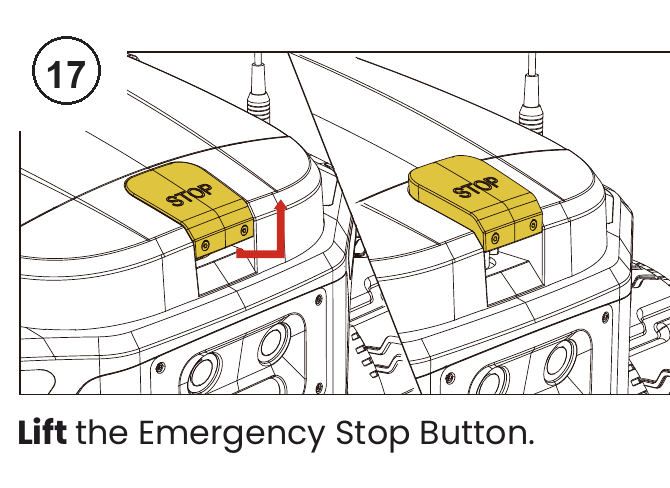
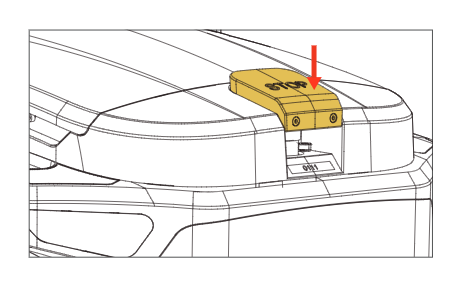
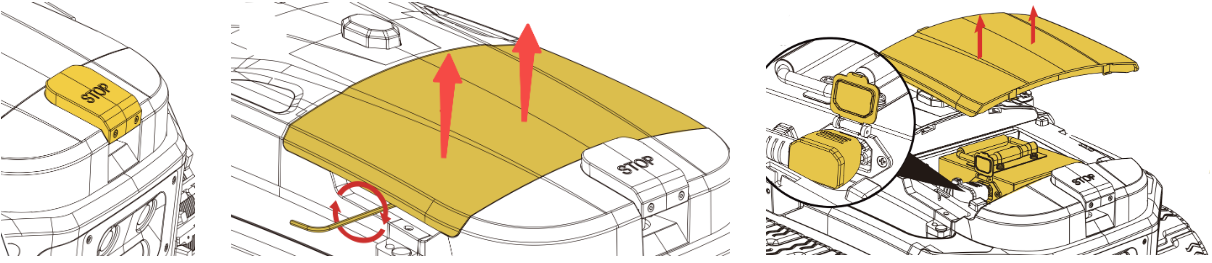
人、車両、設備との接触リスク、想定外のエリア外への移動、停止不能、位置不明がある場合は、緊急停止ボタンを押してください。
アプリのStop、または本体上部の緊急停止ボタンで停止操作を行います。
問題が解決したら、ボタンを上に押し上げてください。その後アプリ側でも緊急停止解除ボタンを押しましょう。
もし解決することができなければ、弊社にお問い合わせください。
QYURU Manual
ログイン、ホーム画面、接続、充電、位置確認、共有設定の画面を確認します。
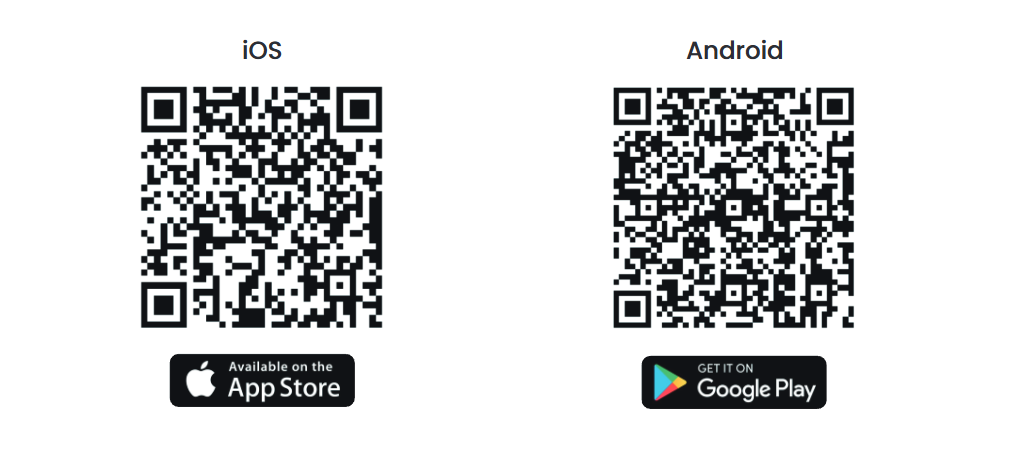
最初にApp StoreまたはGoogle Play StoreからYarboアプリをダウンロードします。iOS / AndroidのQRコードから各ストアへ進めます。
ダウンロード後、Yarboアプリを起動し、アカウント作成またはサインインへ進みます。
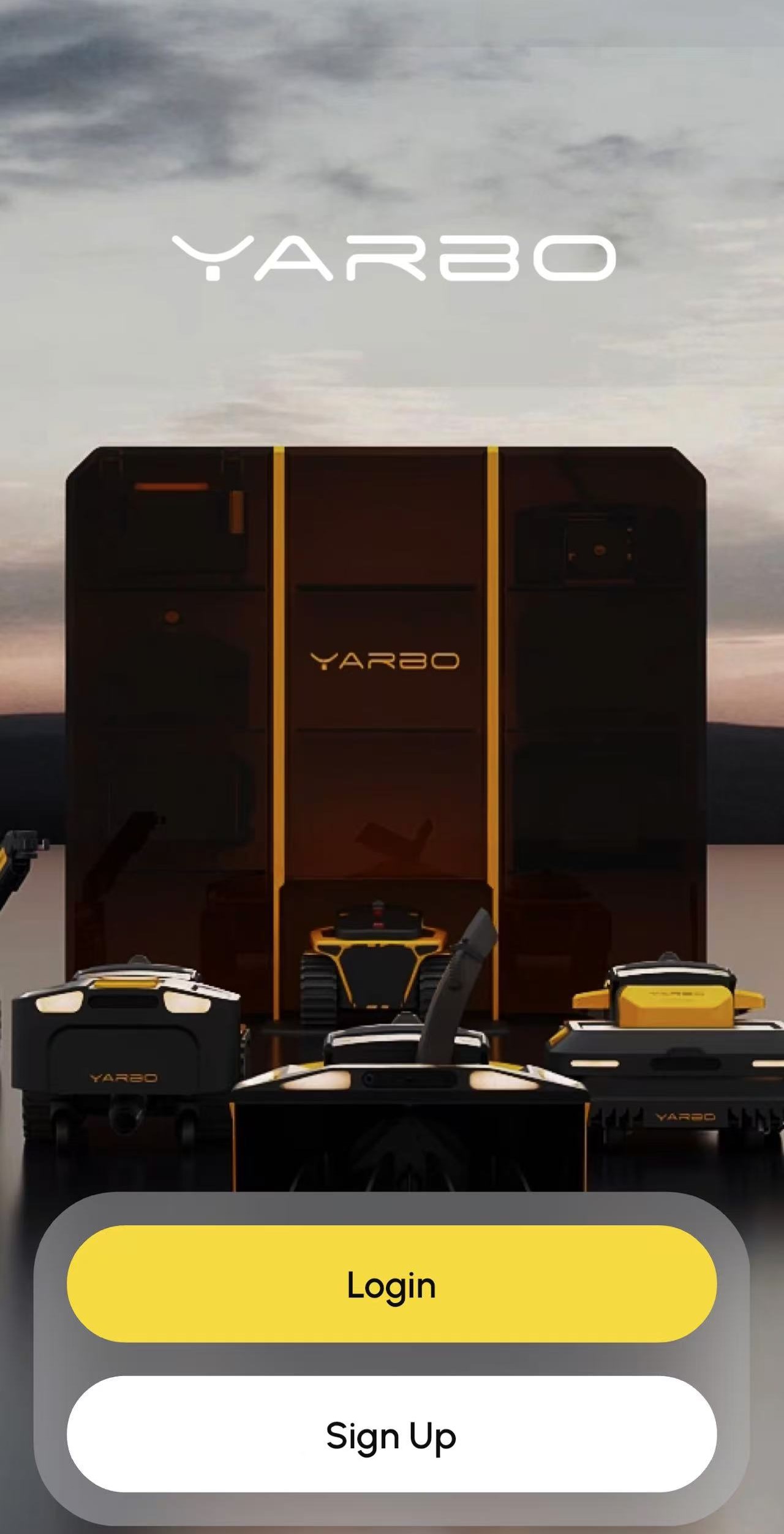
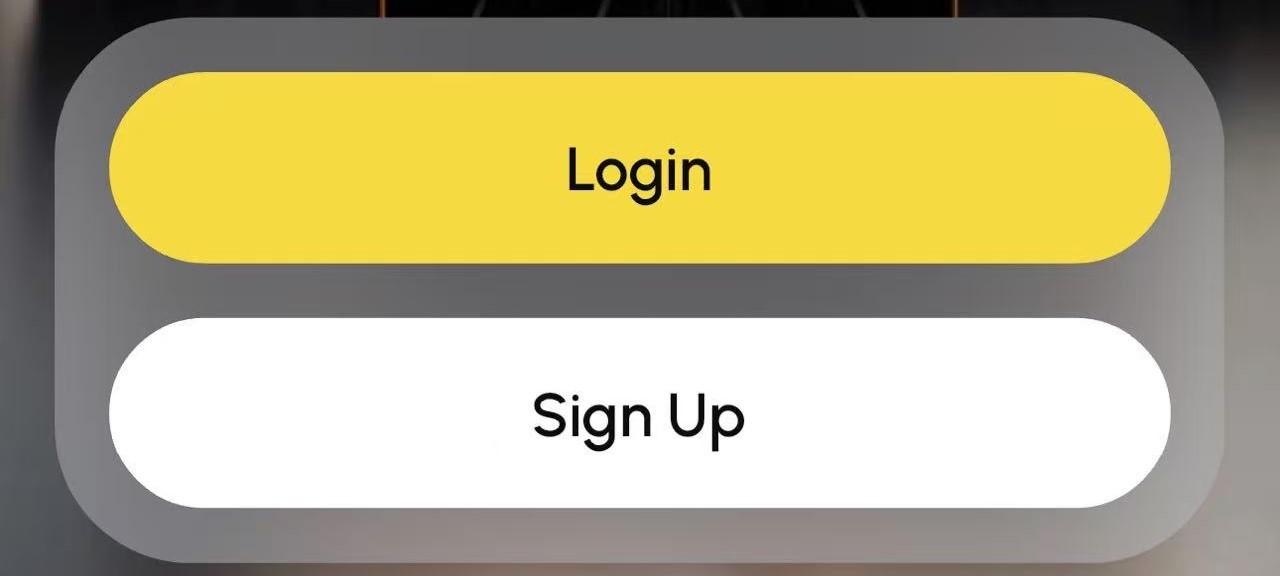
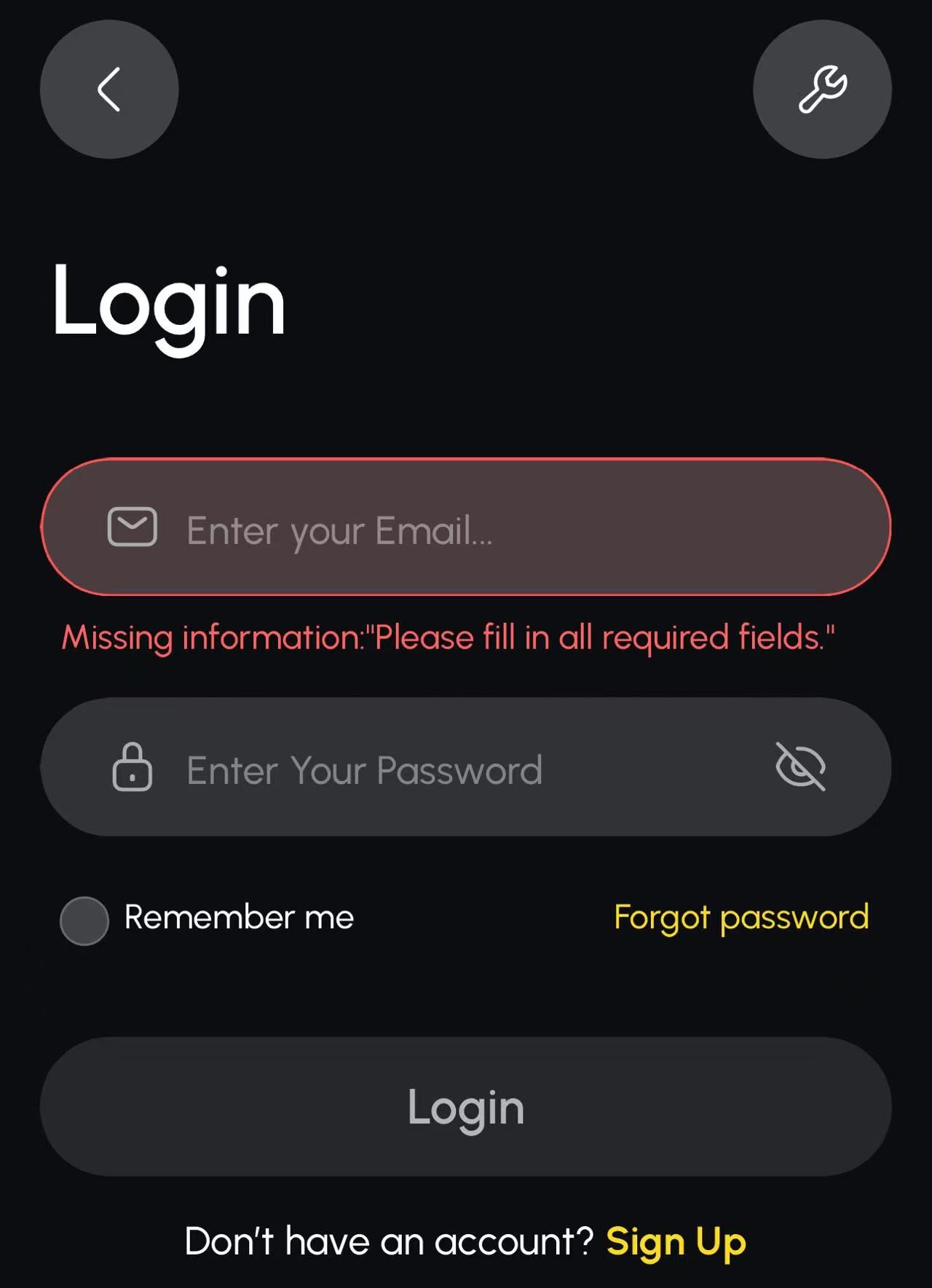
Yarboアプリを起動し、指定されたアカウントでLoginを選びます。新しくアカウントを作成する場合はSign Upへ進みます。
運用端末でログインできない場合は、メールアドレス、パスワード、通信状態、確認コードを確認してからQYURUへ連絡してください。
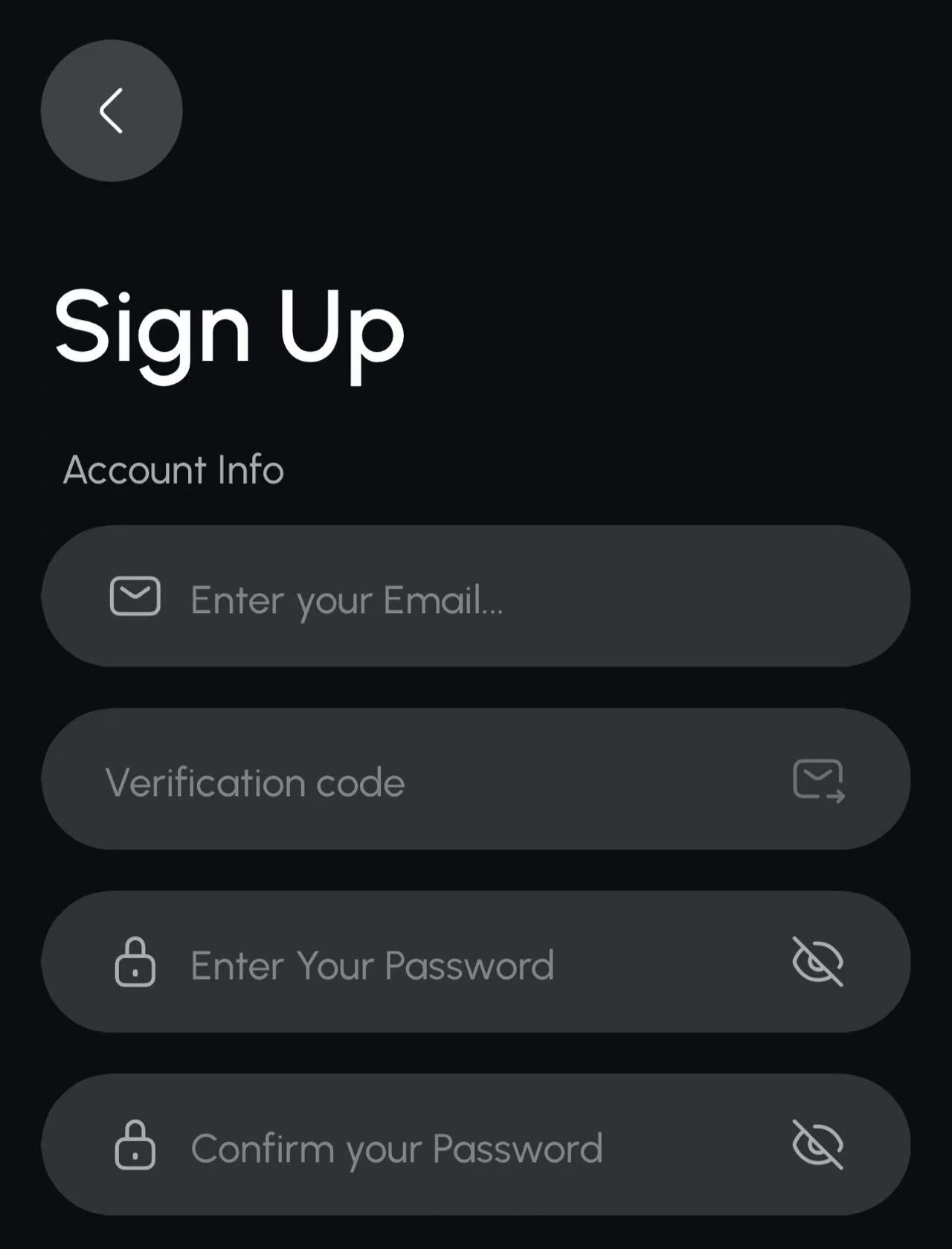
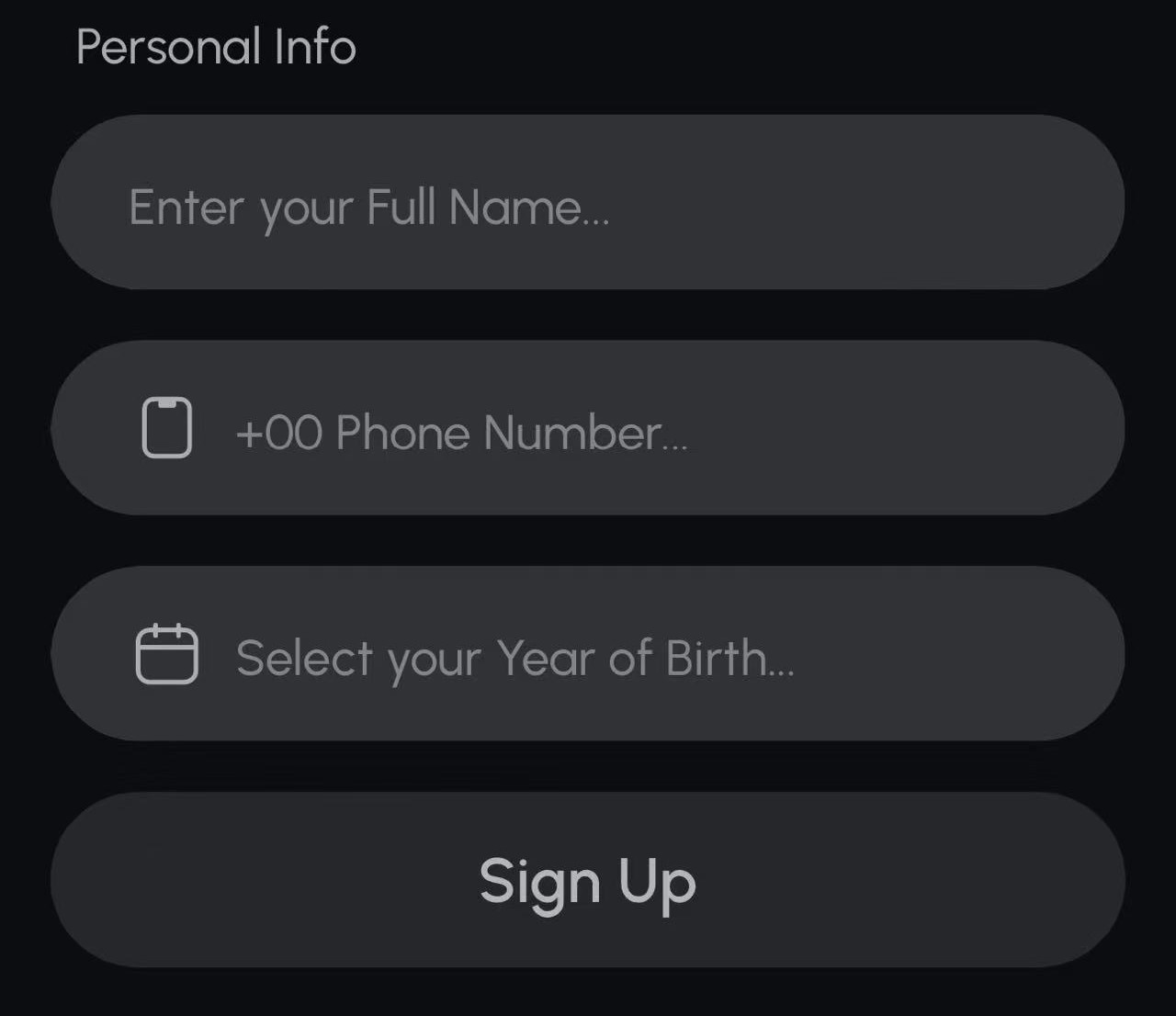
Sign Upではメールアドレス、確認コード、パスワード、氏名、電話番号、生年などを入力します。
通常運用では、機体と紐づいた管理済みアカウントを使います。最初に弊社とお客様と一緒に初期アカウントを作成します。その作成アカウントが親アカウントとなり、機体の主になります。
サインイン後、ホーム画面のAdd Your Yarboから機体追加の入口へ進みます。
機体との初回接続、データセンター、ドッキングステーション、機体追加は運用に影響するため、QYURUスタッフが担当します。お客様とは画面と流れを一緒に確認します。
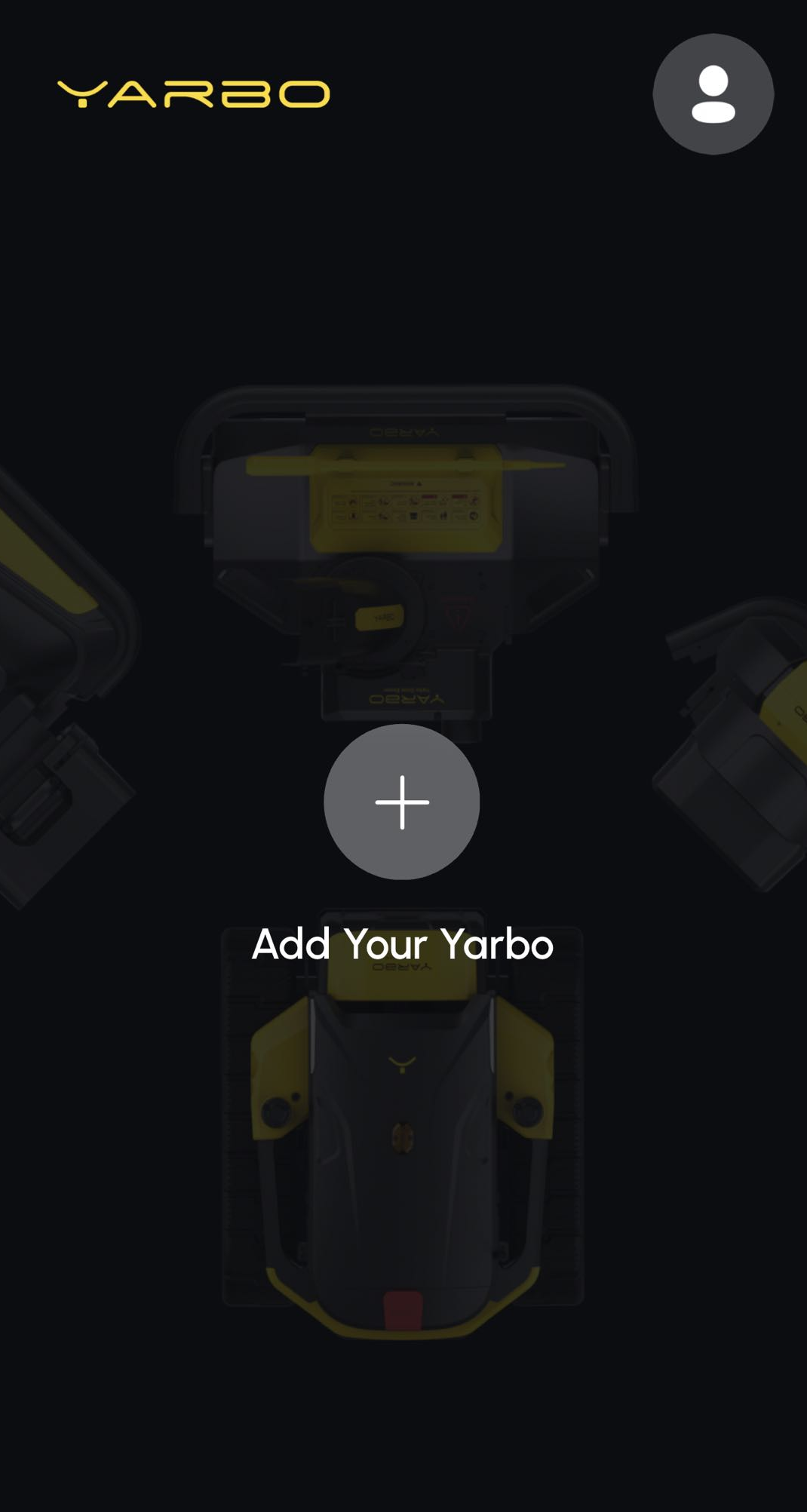
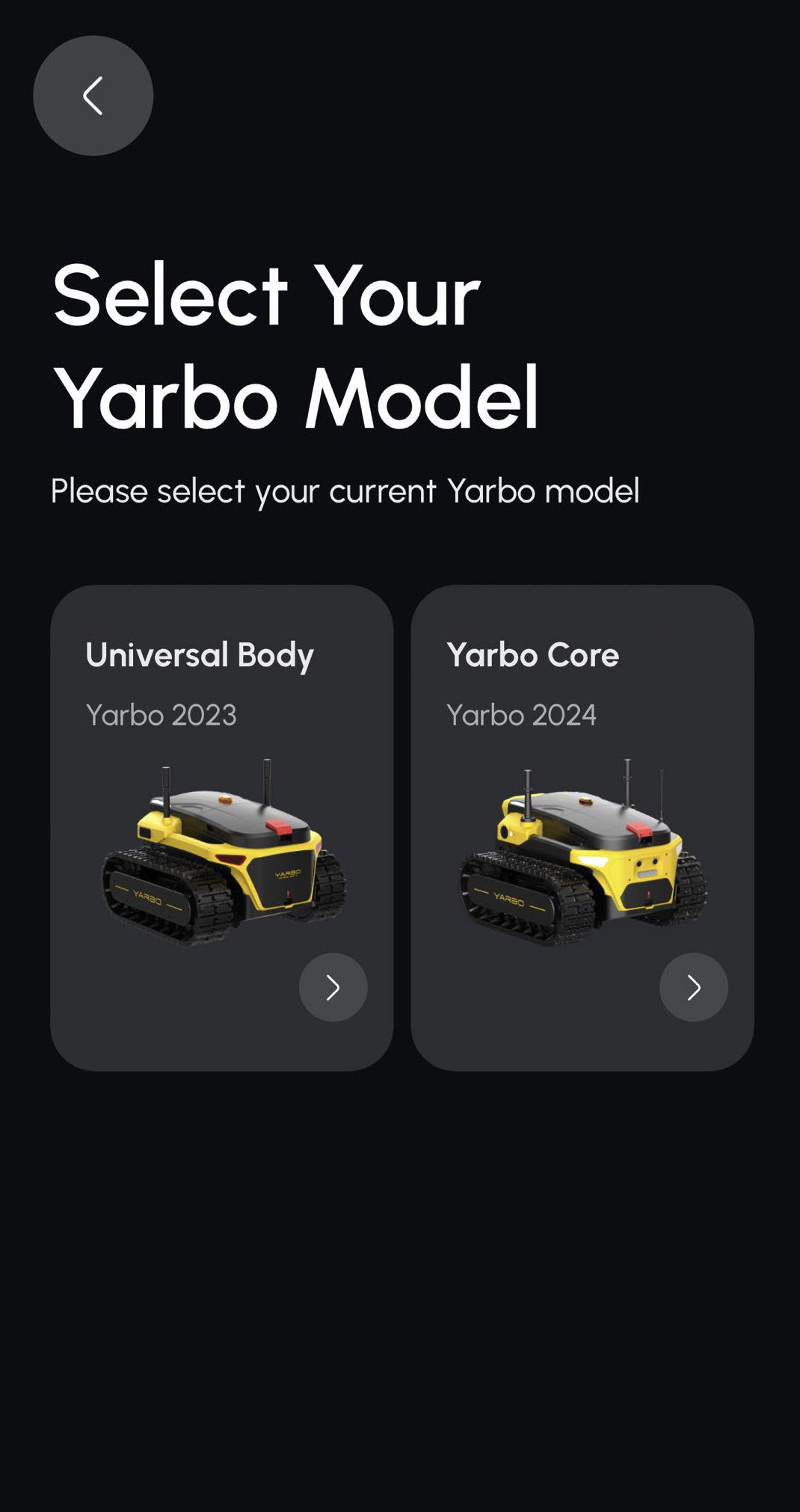
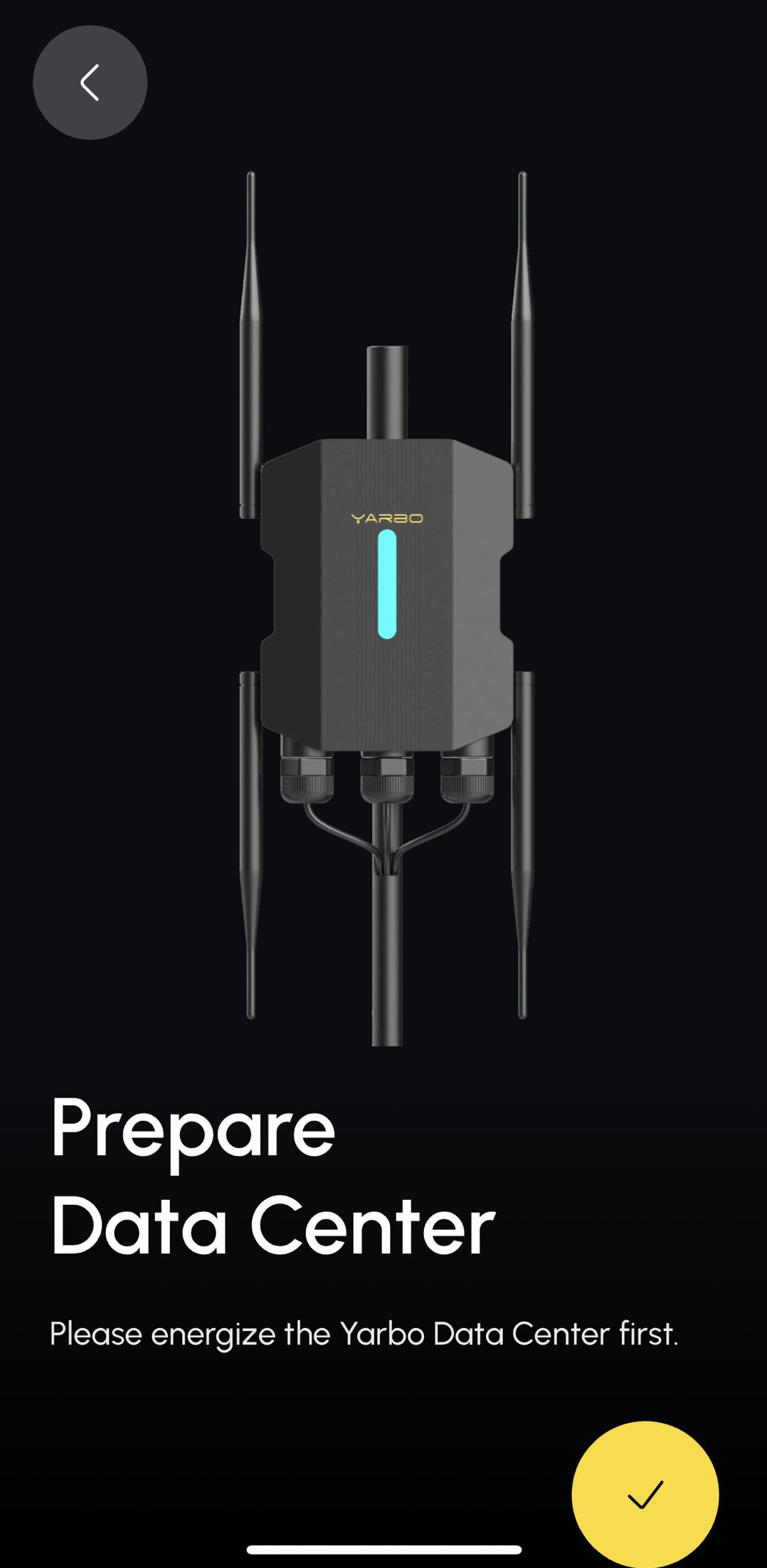
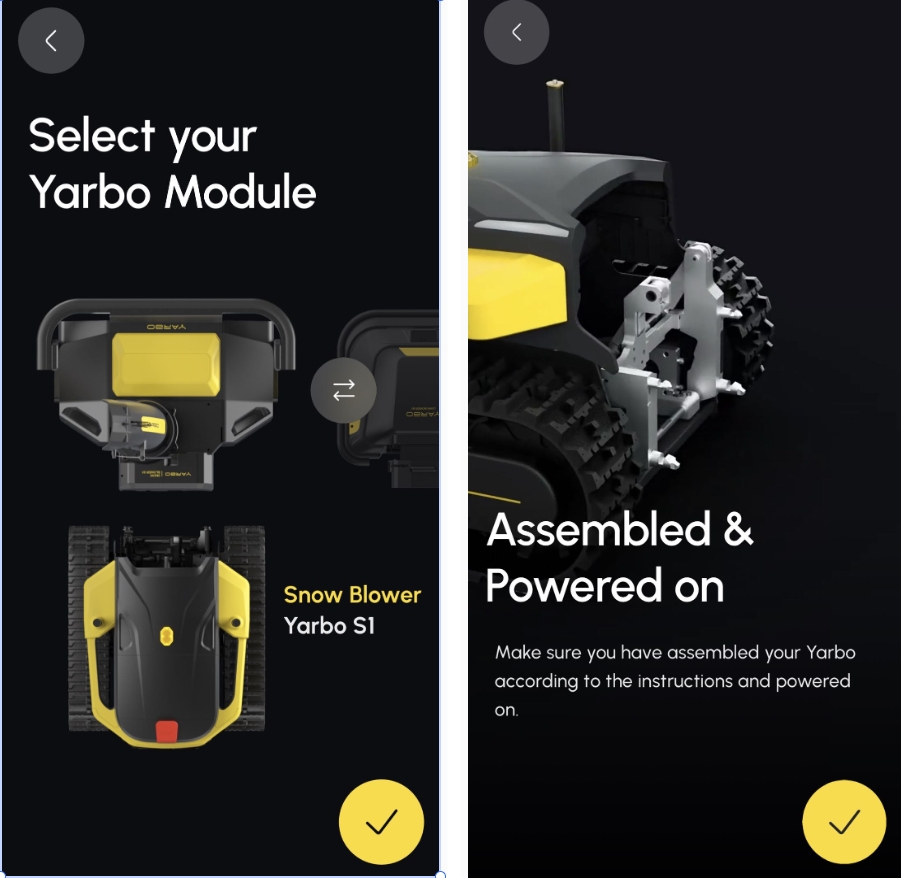
機体追加ではモデル(2024以降を以降を選択して下さい)選択、データセンター準備、モジュール選択、組み立て完了確認の画面が続きます。
この画面群は初期設定用です。
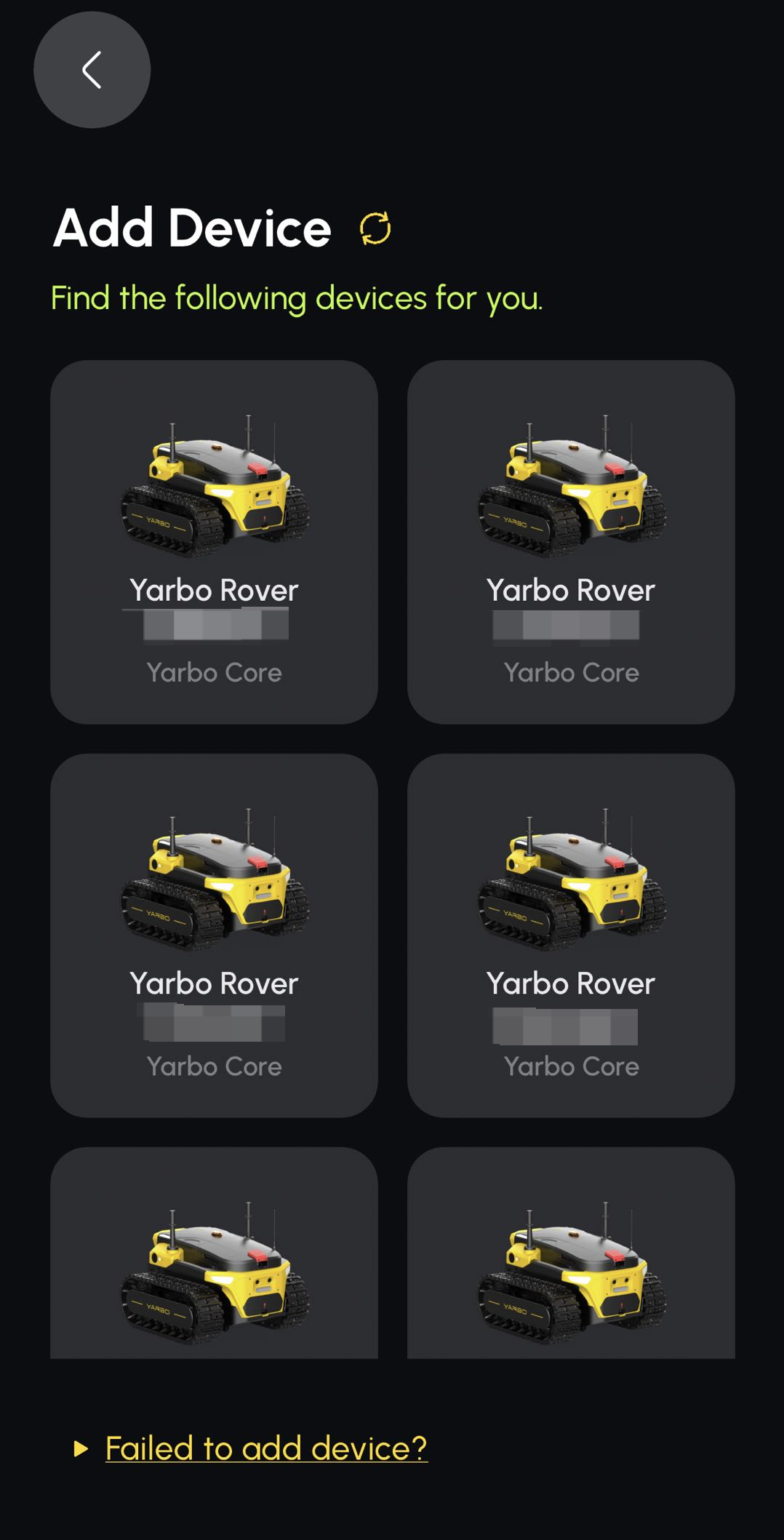
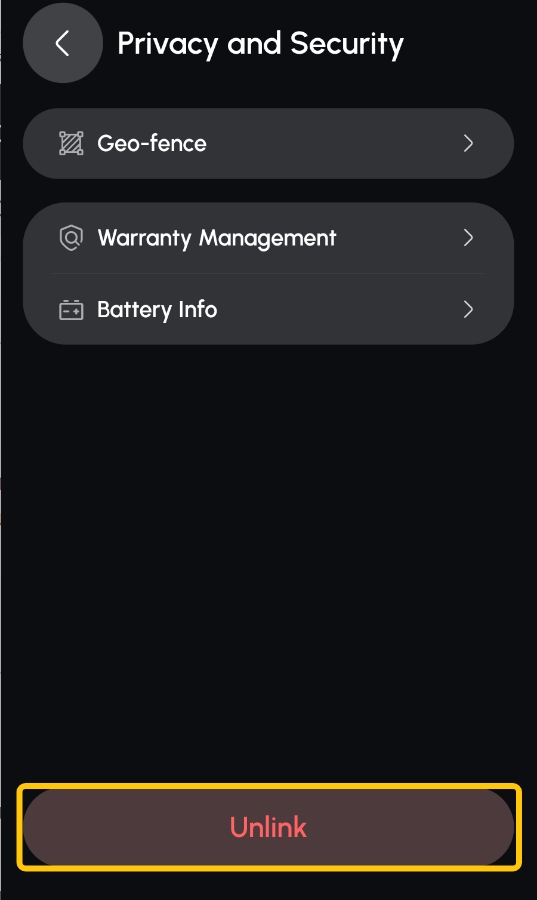
Add Deviceでは近くのYarbo候補が表示されます。Privacy and Security内にはUnlinkボタンもあります。
誤った機体への接続やUnlinkは運用停止につながるため、現場判断では行わないでください。
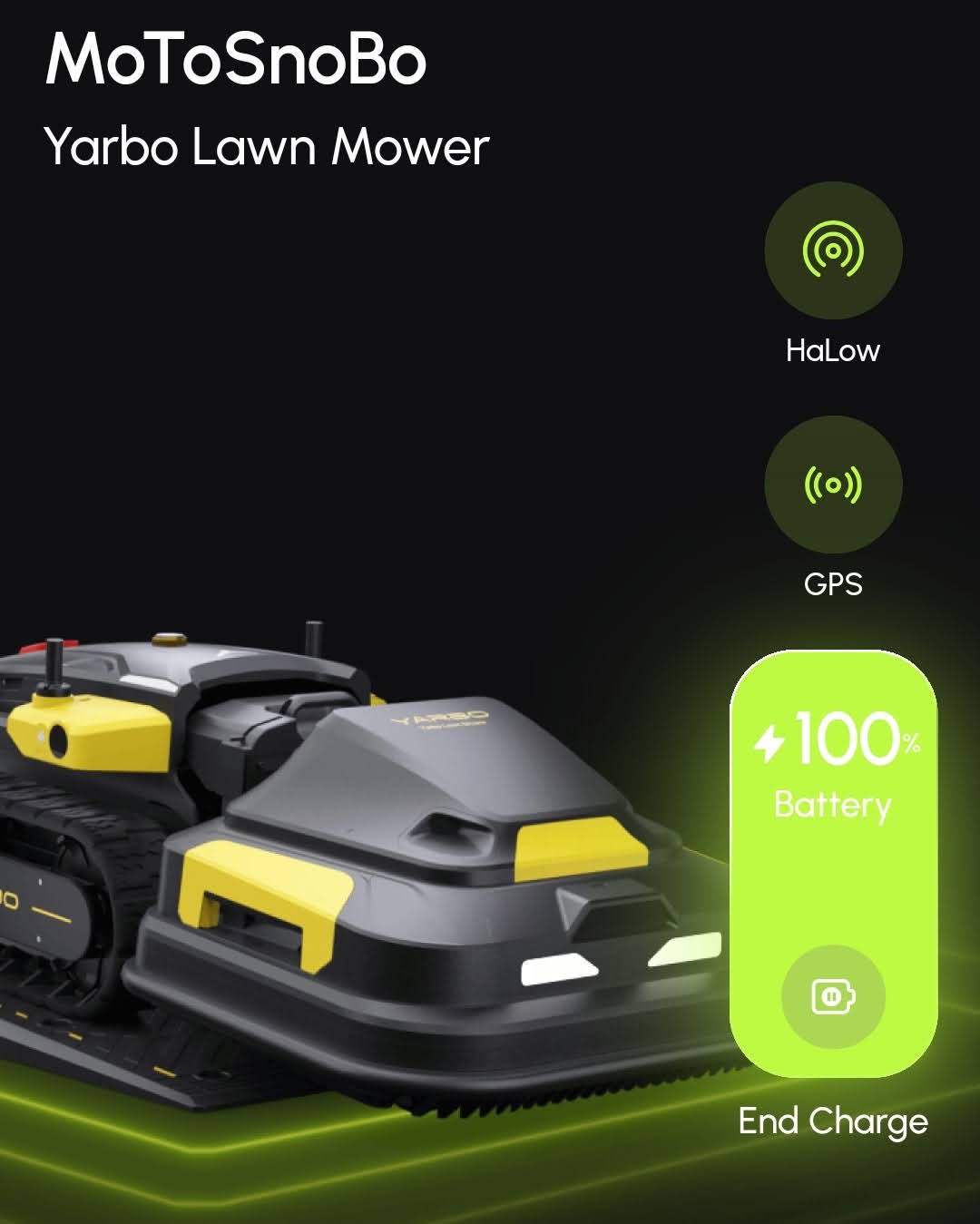
Yarboアプリのホーム画面です。
GPS、バッテリー、Startボタンを確認します。GPSが弱い状態では作業計画やマッピングを開始できません。
日常運用ではEnter My Yardから登録済み内容を確認します。アプリコントローラーは手動で走行させたいときに使います。
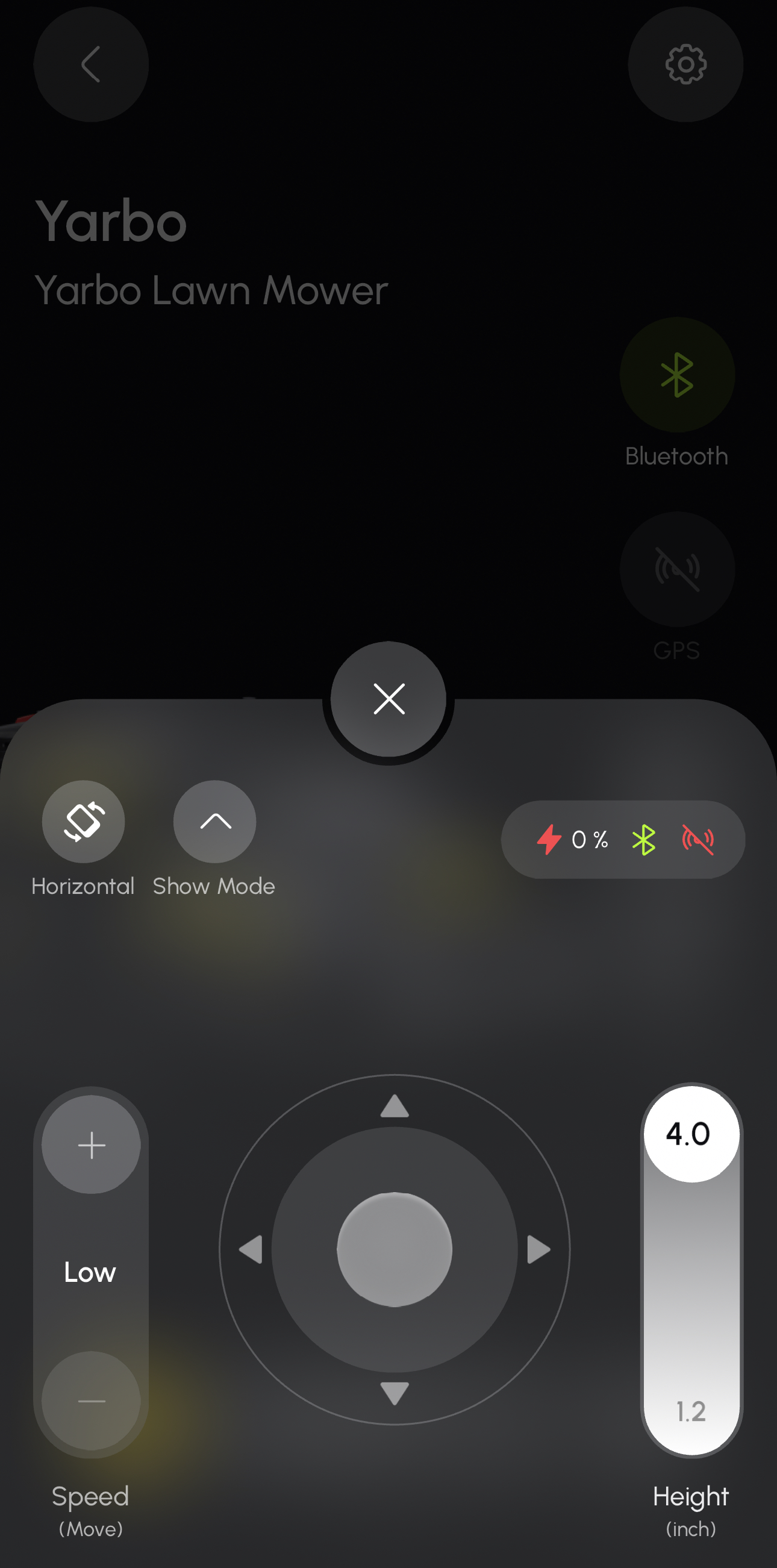
アプリコントローラーには走行、停止、Recharge、ライト、速度、モジュール関連のボタンがまとまっています。
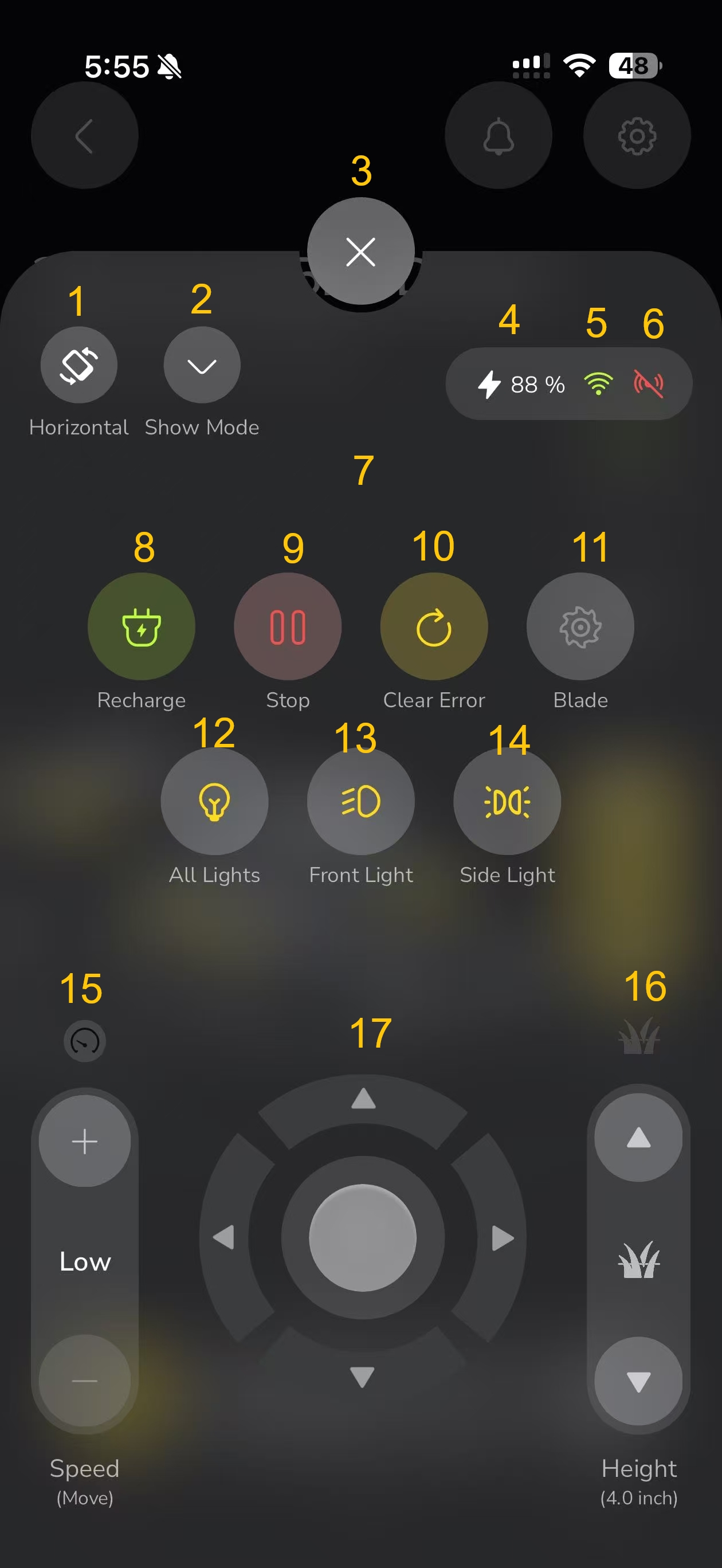
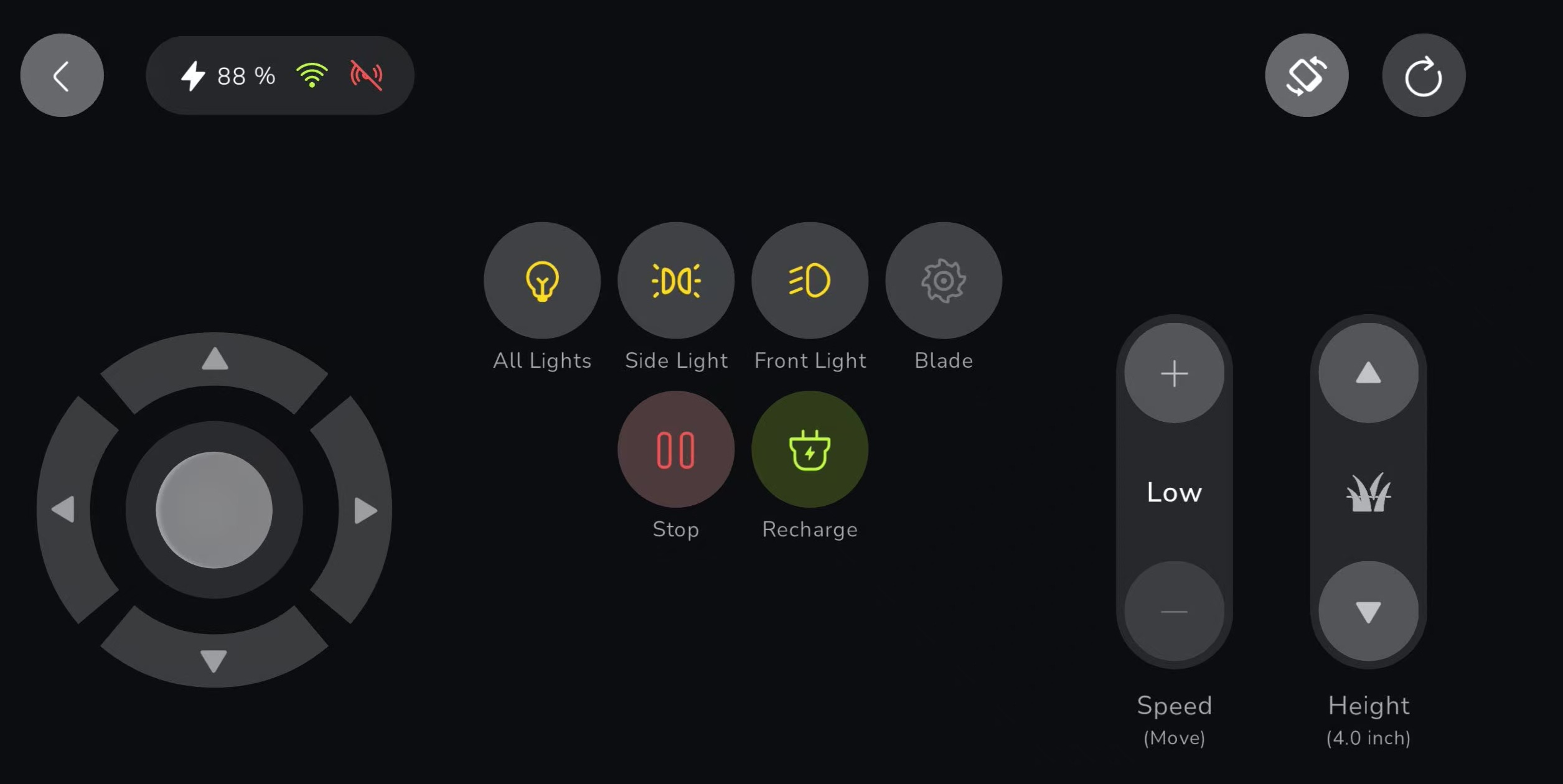
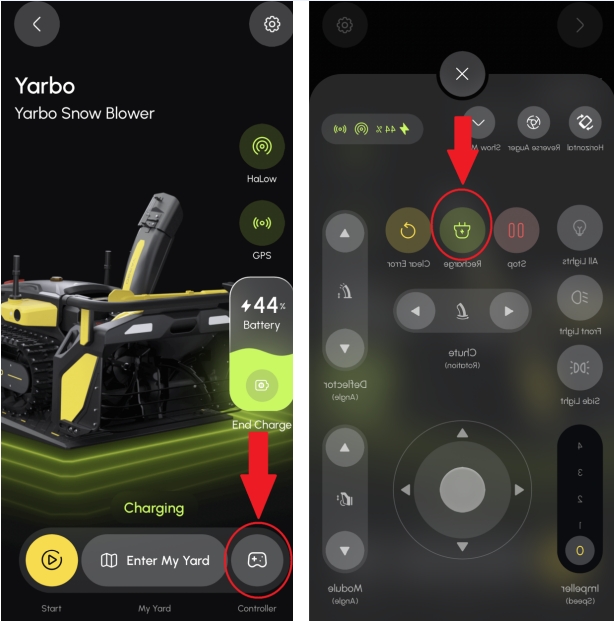
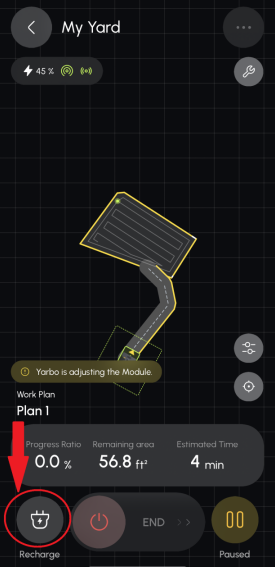
ホーム画面や作業中のコントローラー画面からRechargeを選ぶと、Yarboを充電へ戻す操作に進みます。
Recharge前には実機位置、周囲の安全、地図上の位置を確認します。詳しくは動画をご確認ください。
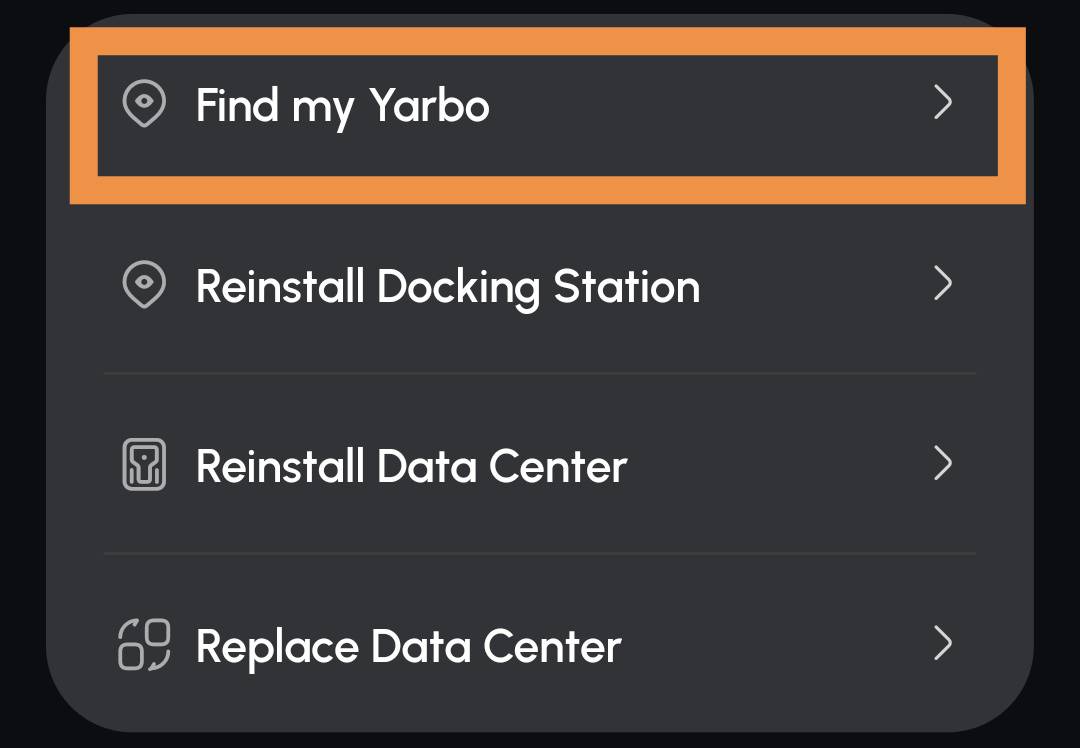
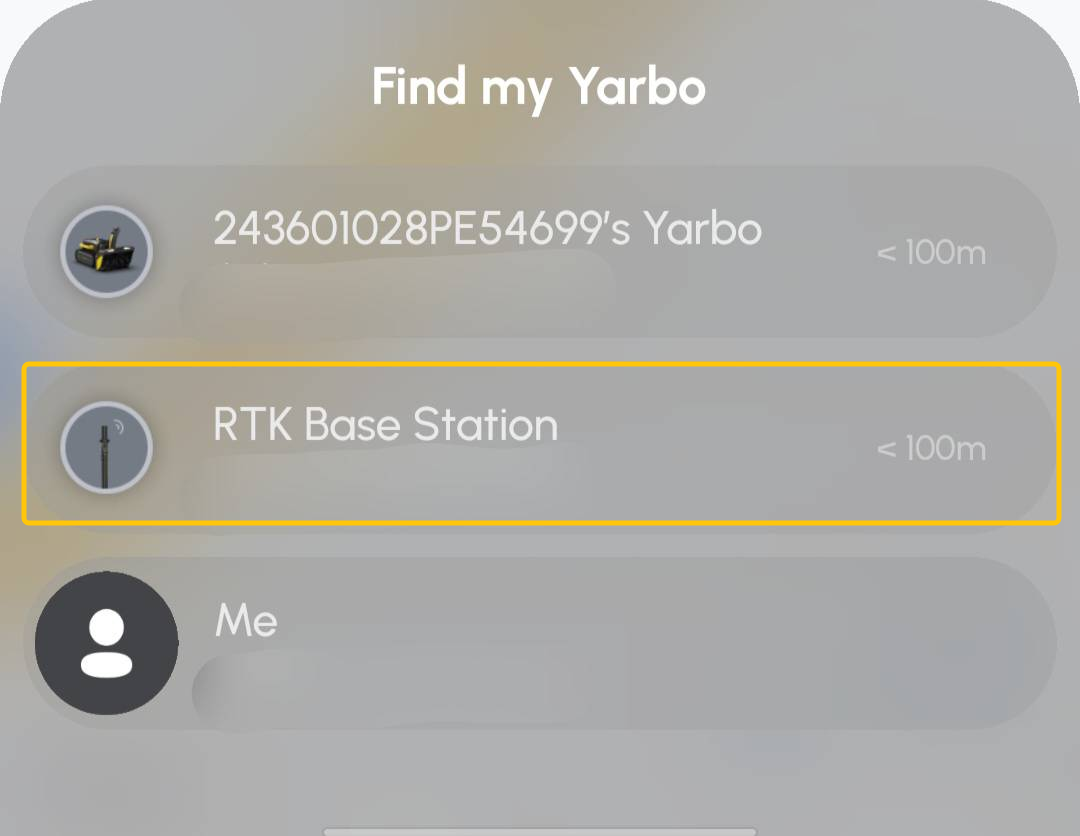
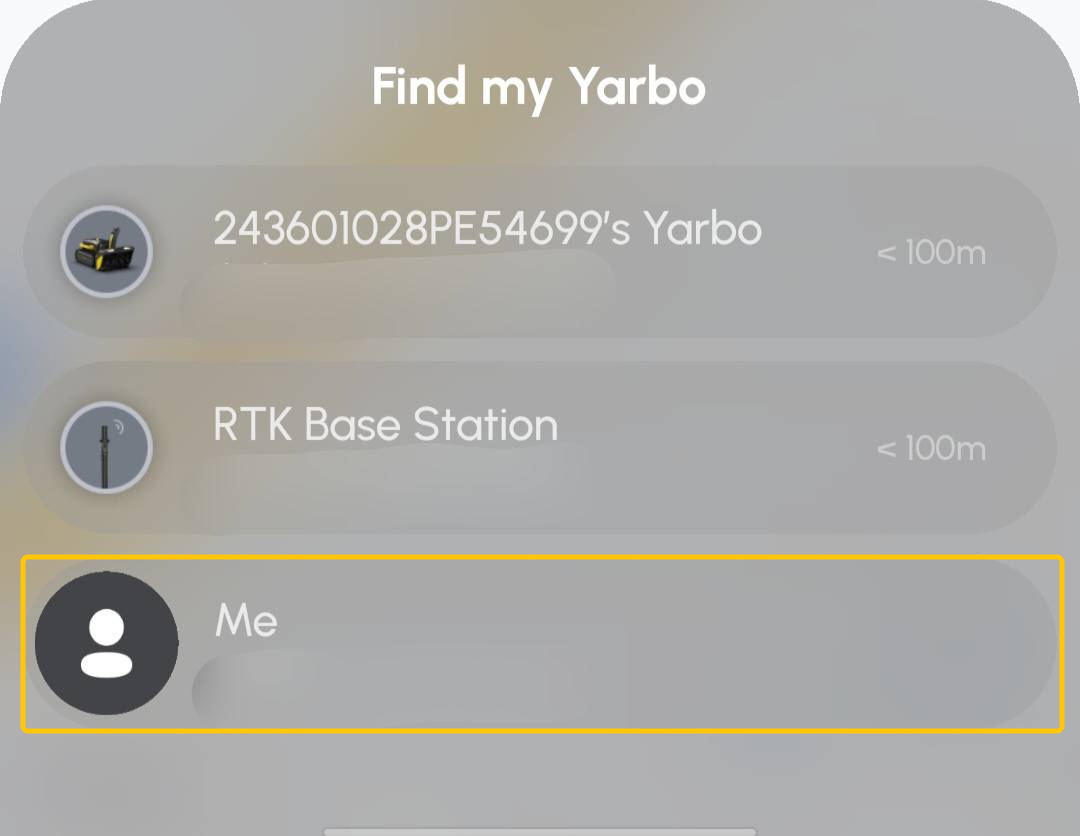
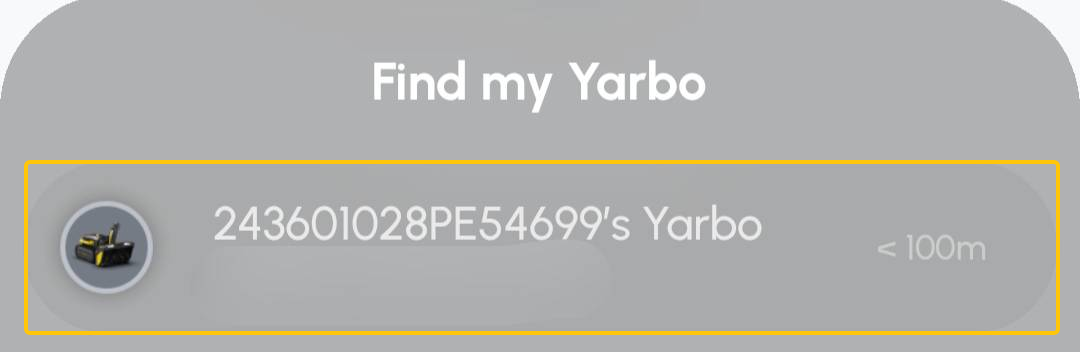
設定メニューのFind my Yarboから、機体、RTK Base Station、自分の位置を地図上で確認できます。
位置確認は安全確認と記録のために使います。敷地外移動や盗難疑いがある場合は、こちらで確認して下さい。
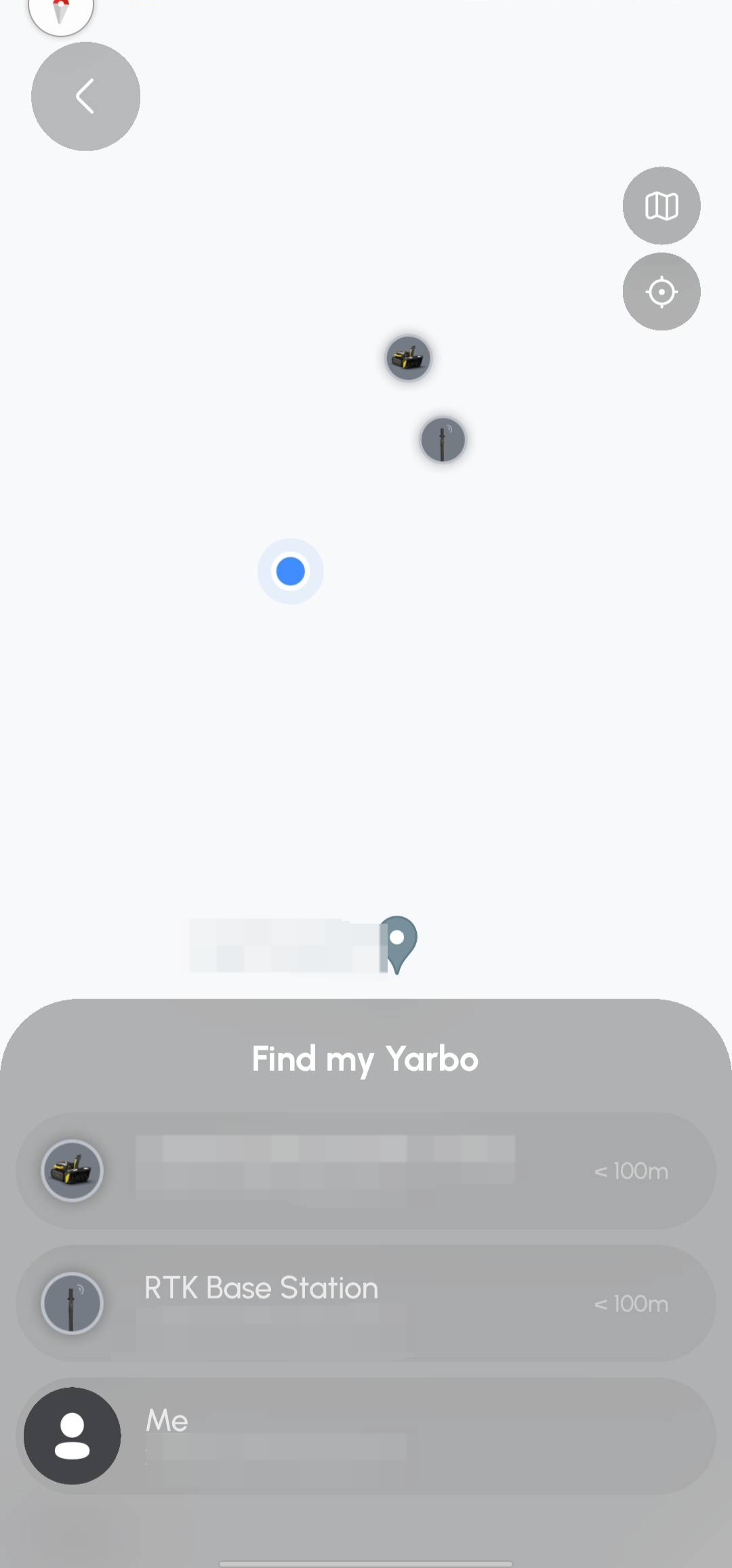
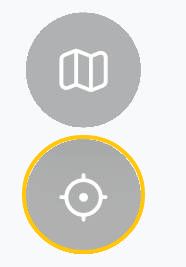
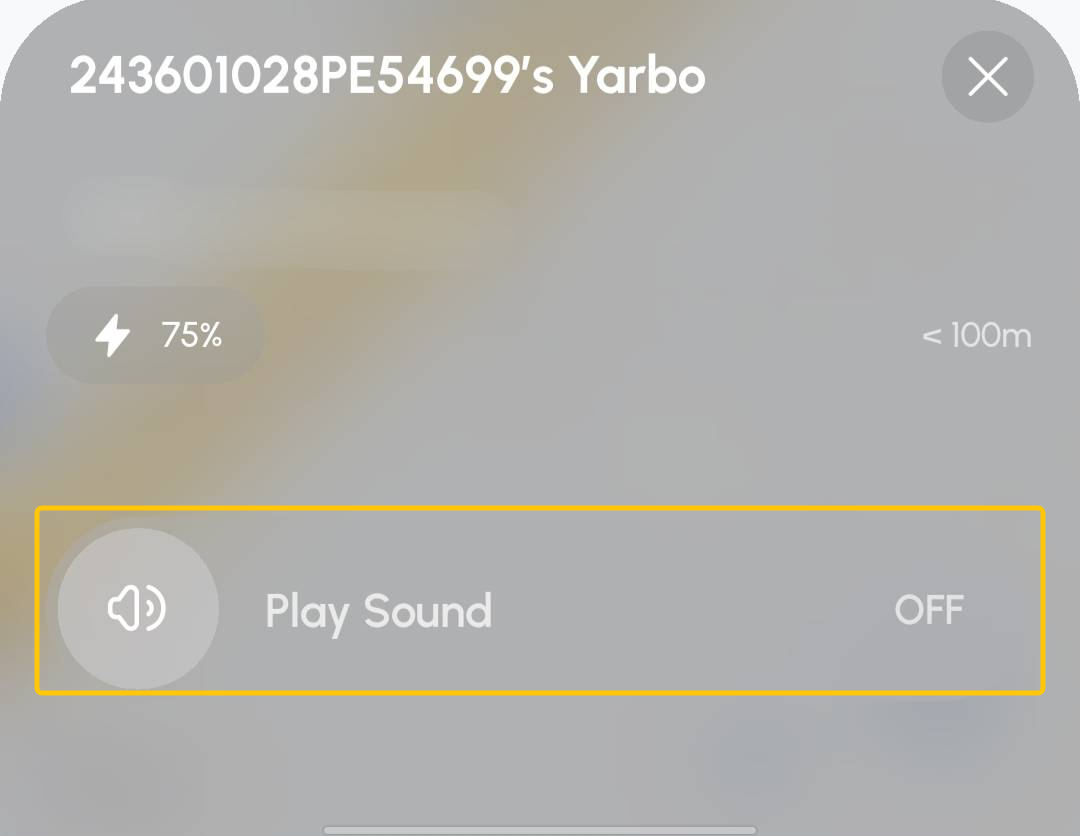
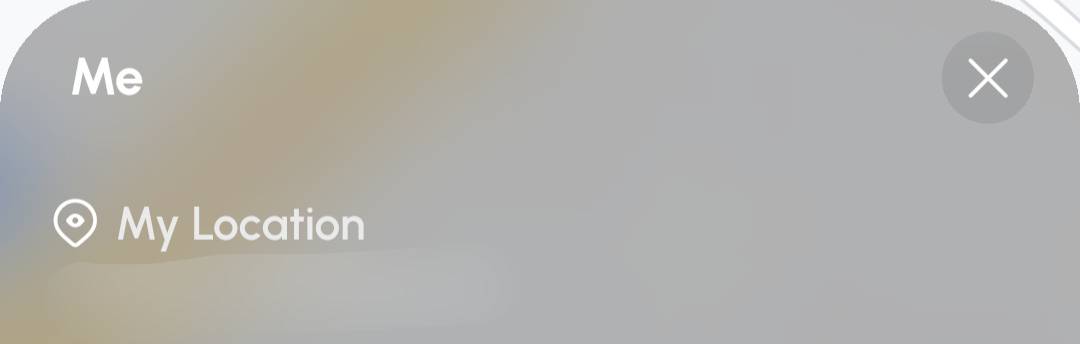
地図ボタンで地図表示を切り替え、現在地ボタンで自分の位置へ戻れます。機体名を選ぶと距離、バッテリー、音を鳴らす操作などの詳細が開きます。
音を鳴らす操作は周囲状況を確認してから行い、位置が不自然な場合は画面を記録します。
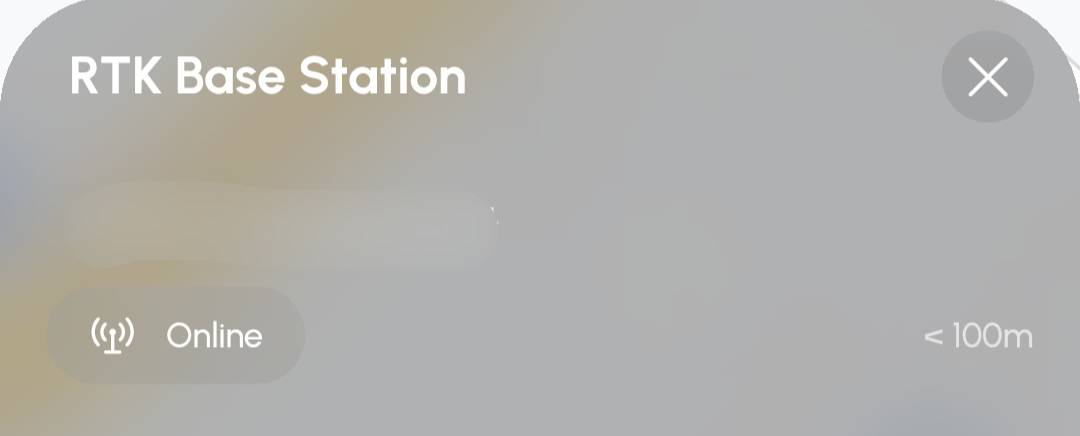
Find My YarboではRTK Base Stationのオンライン状態と距離、自分の位置も確認できます。
機体、基地局、自分の位置関係が現場感覚と合わない場合は、GPSや通信の異常として記録します。
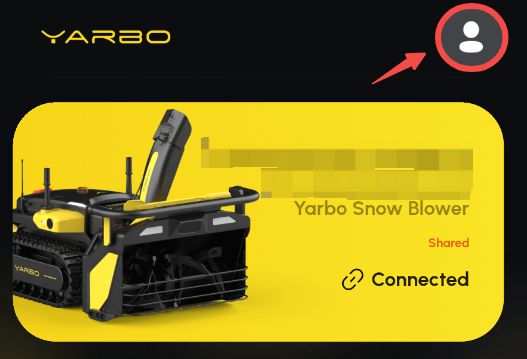
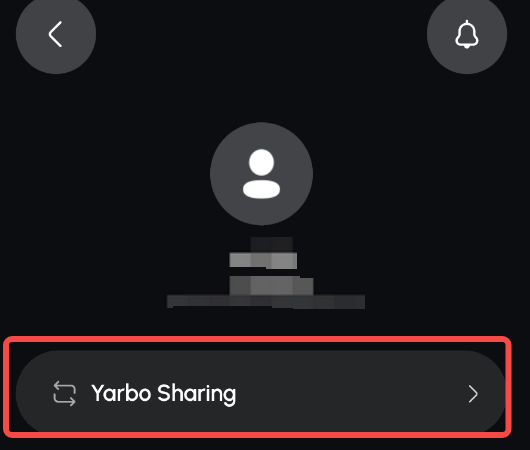
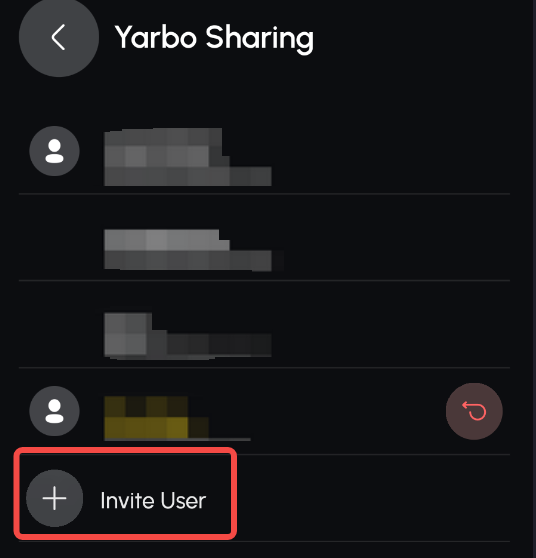
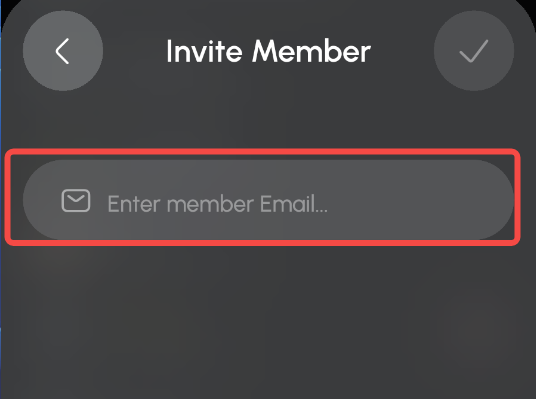
プロフィールからYarbo Sharingへ入り、Invite UserまたはInvite Memberでメールアドレスを入力すると、機体を最大5人のユーザーに共有できます。
共有先のユーザーもアプリのダウンロードとアカウントの作成(サインアップを行なって下さい)
QYURU Manual
物理コントローラーの接続、ホルダー、ボタン配置、LED、再接続時の確認点を整理します。
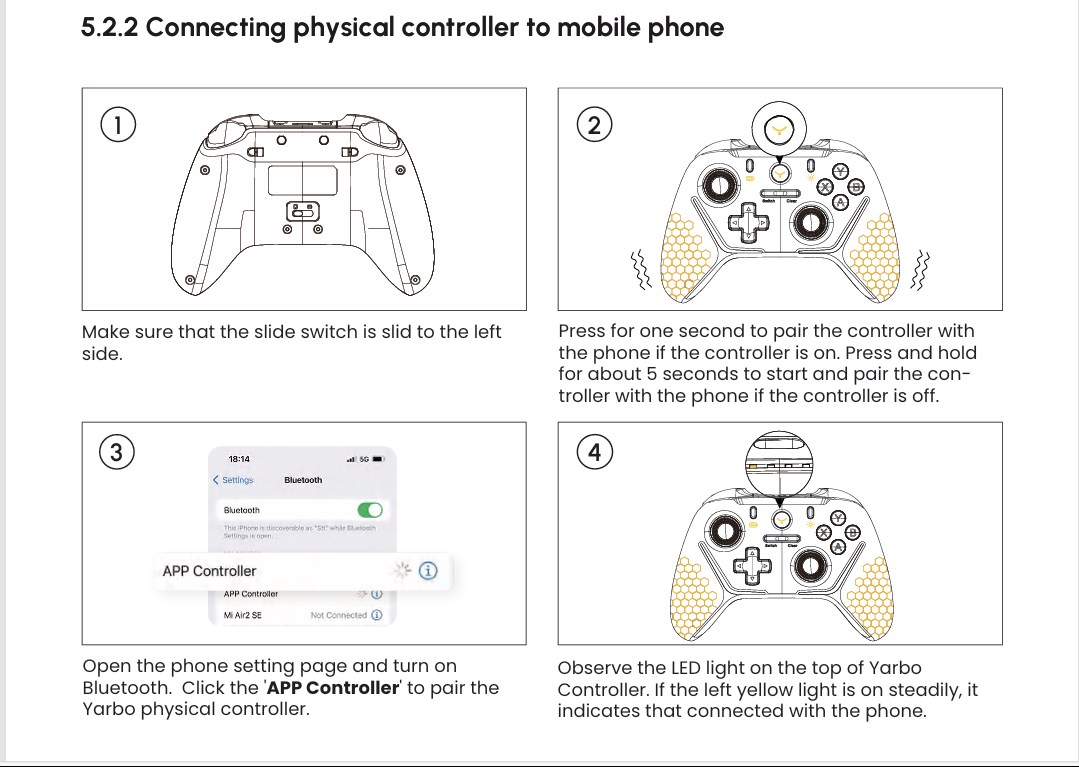
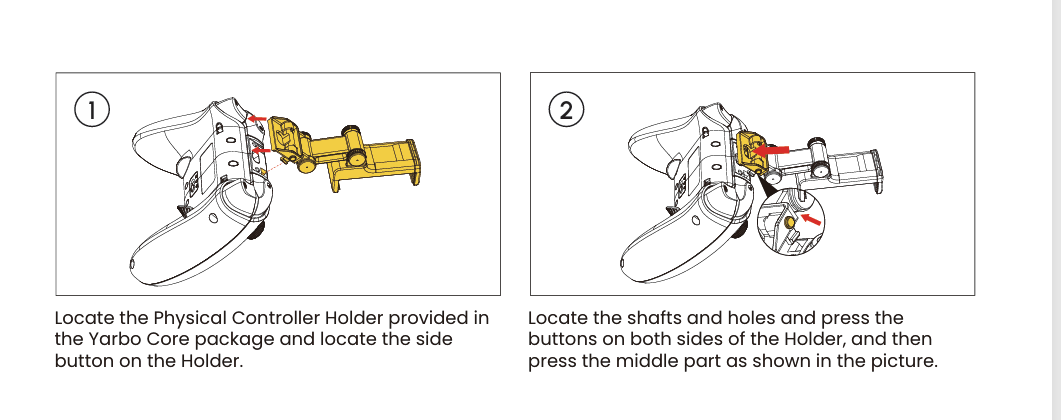
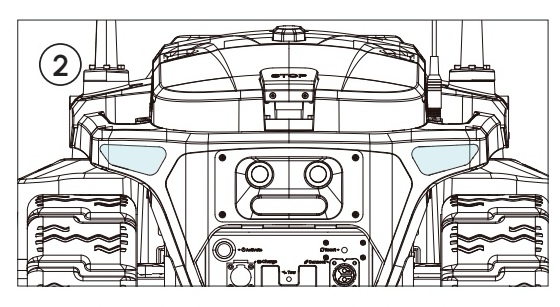
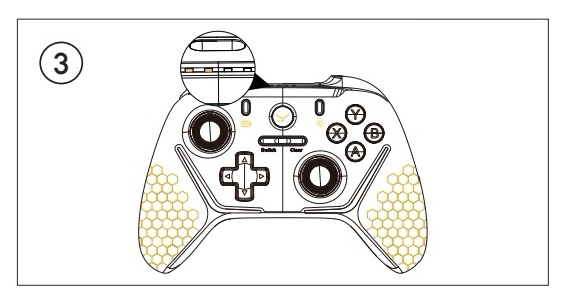
物理コントローラーは、機体との接続、スマートフォンとの接続、ホルダー取付、ボタン配置を確認して使います。
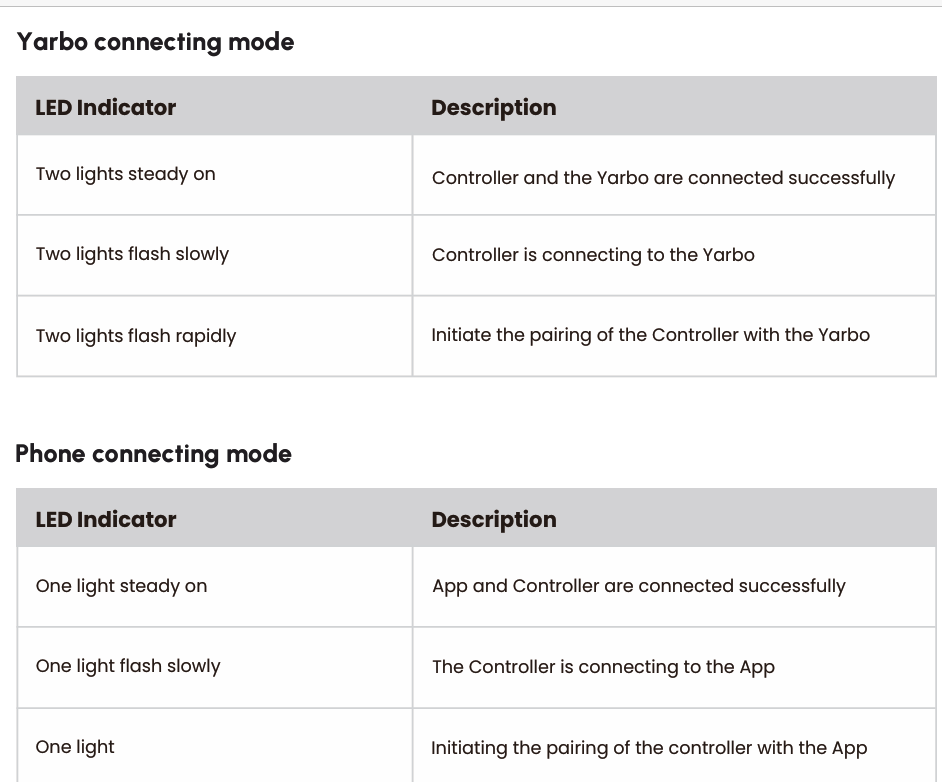
LED表示や接続先が不明な場合、ペアリングを繰り返さず状態を記録してQYURUへ確認します。
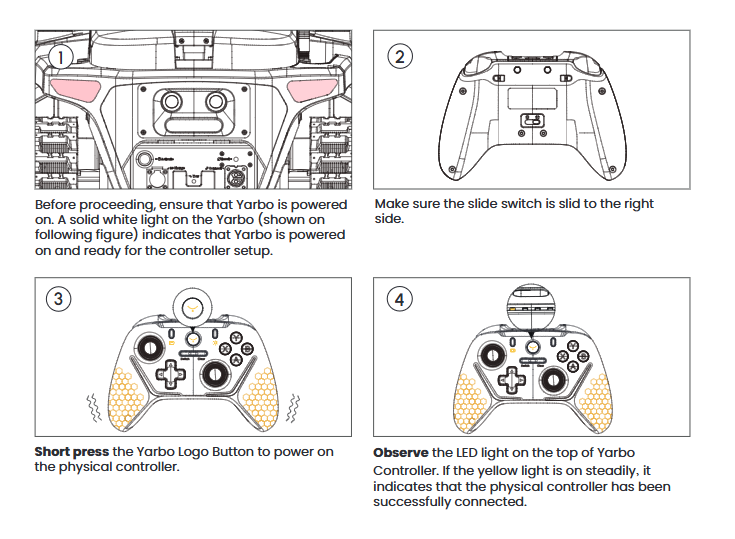
ホルダーの取付状態とLED表示は、物理コントローラーが正しく使えるかを判断する基本情報です。
破損、外れ、LED状態の不一致があれば、写真とともに連絡します。
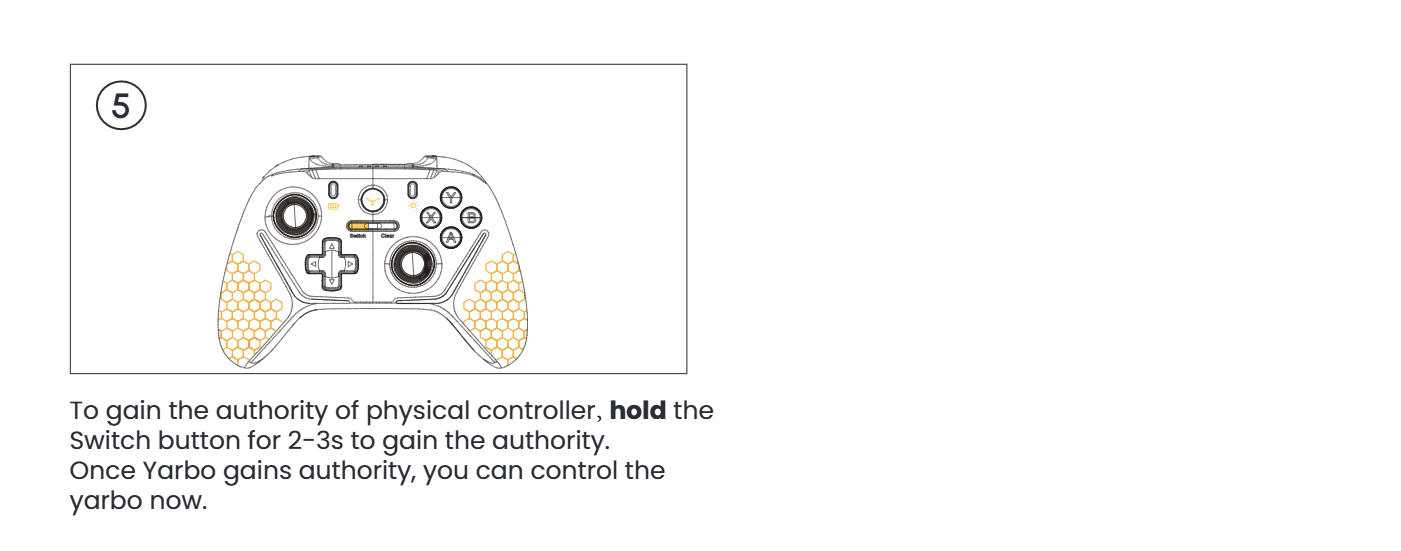
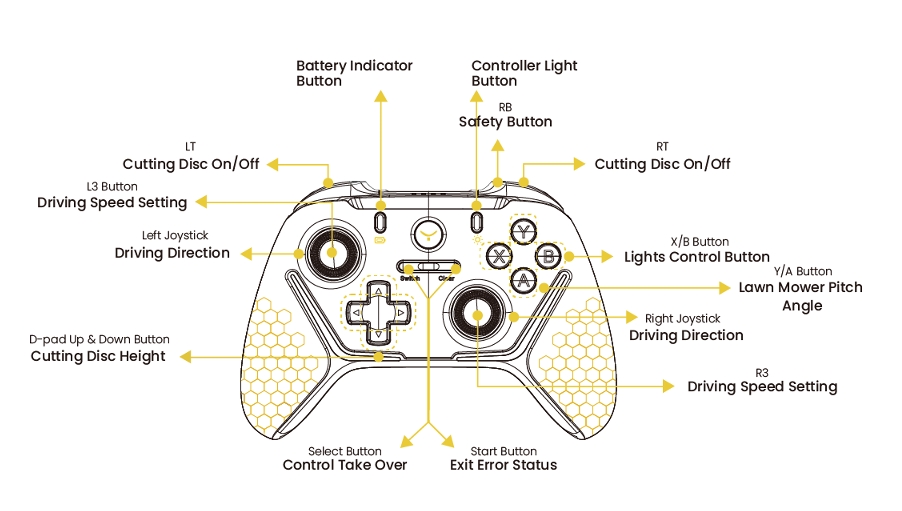
ボタン配置画像の英語表記は、現場では次の意味で確認します。
走行、刈刃、高さ、速度、ライト、制御権、エラー解除は安全に関わるため、意図しない操作をした場合は停止して状態を記録します。
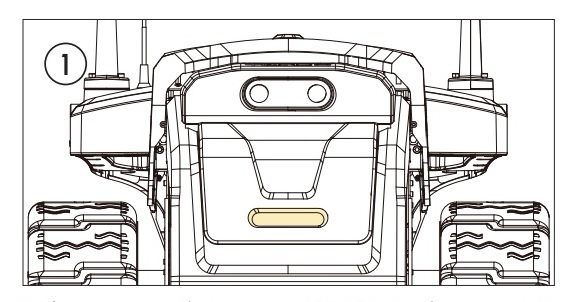
再接続手順では、本体側のインジケーター、コントローラー側のSwitch / Clear(切替 / 解除)、Yarboロゴボタン、LED点滅を順に確認します。
接続が切れた原因が不明な場合は、接続状態の動画または写真を残し、再ペアリングの実施可否をQYURUへ確認します。
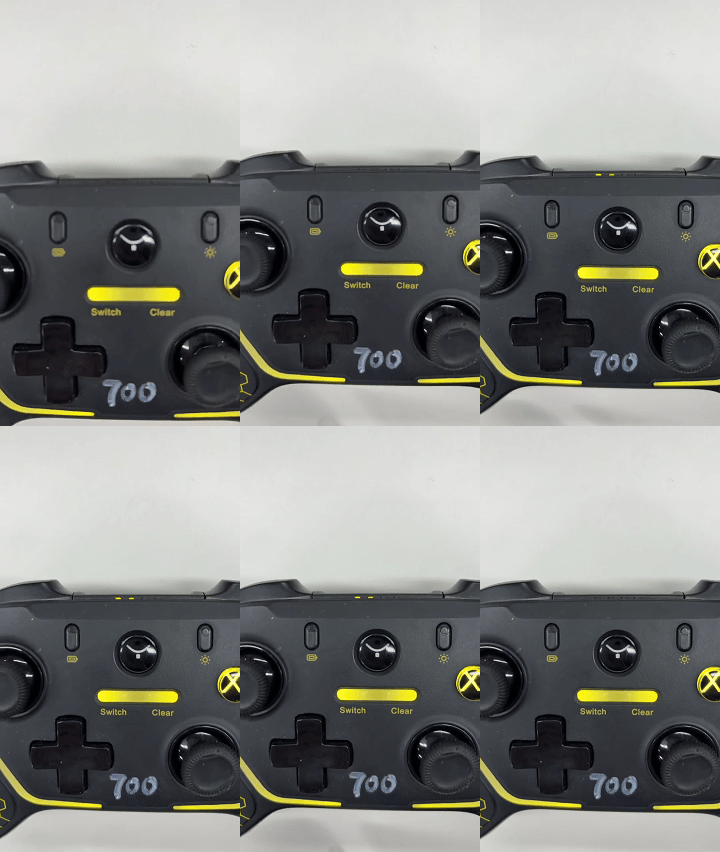
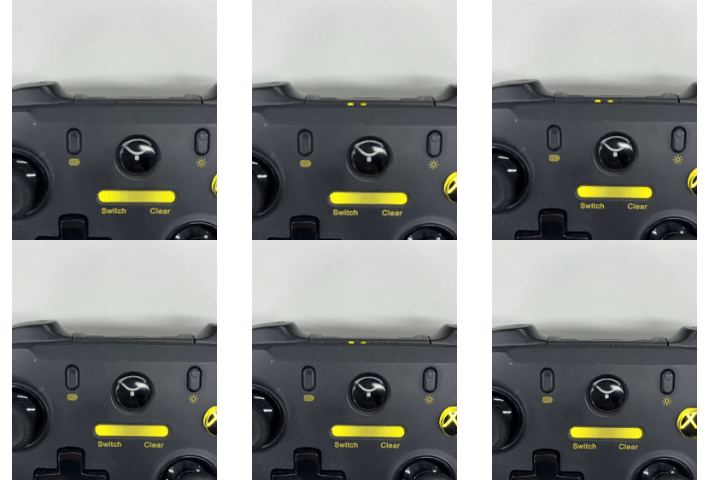
コントローラー底面スイッチ、Yarboロゴボタン長押し、LED確認、接続権の切り替えなど、どの段階で止まったかを記録します。
同じ操作を何度も繰り返すより、止まった画面やLED状態を共有する方が復旧判断に役立ちます。
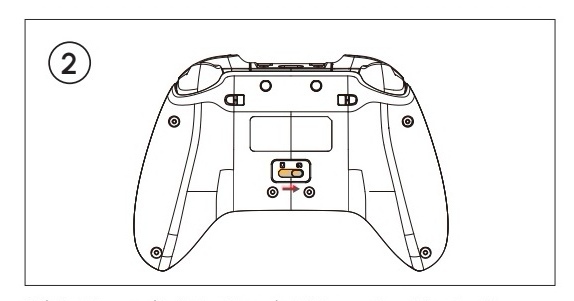
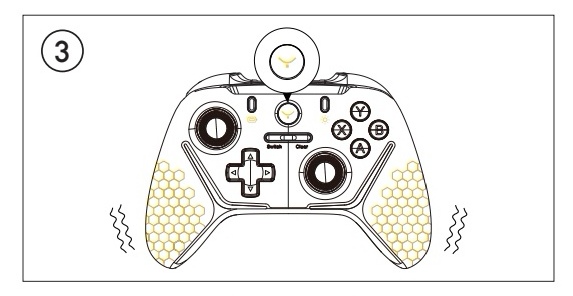
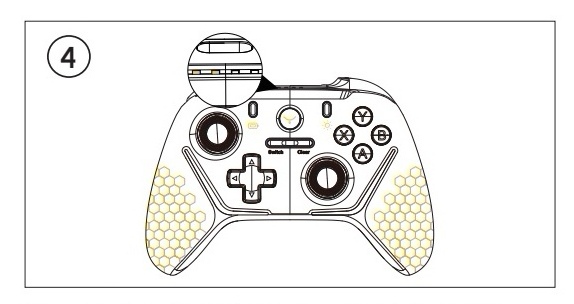
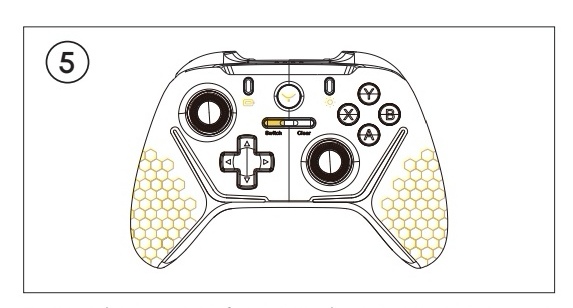
QYURU Manual
作業計画、スケジュール、地図要素、作業前後の確認手順を整理します。
ホーム画面でバッテリー、GPS、通信を確認した後、Startから地図画面へ進みます。地図上で作業範囲を確認して下さい。
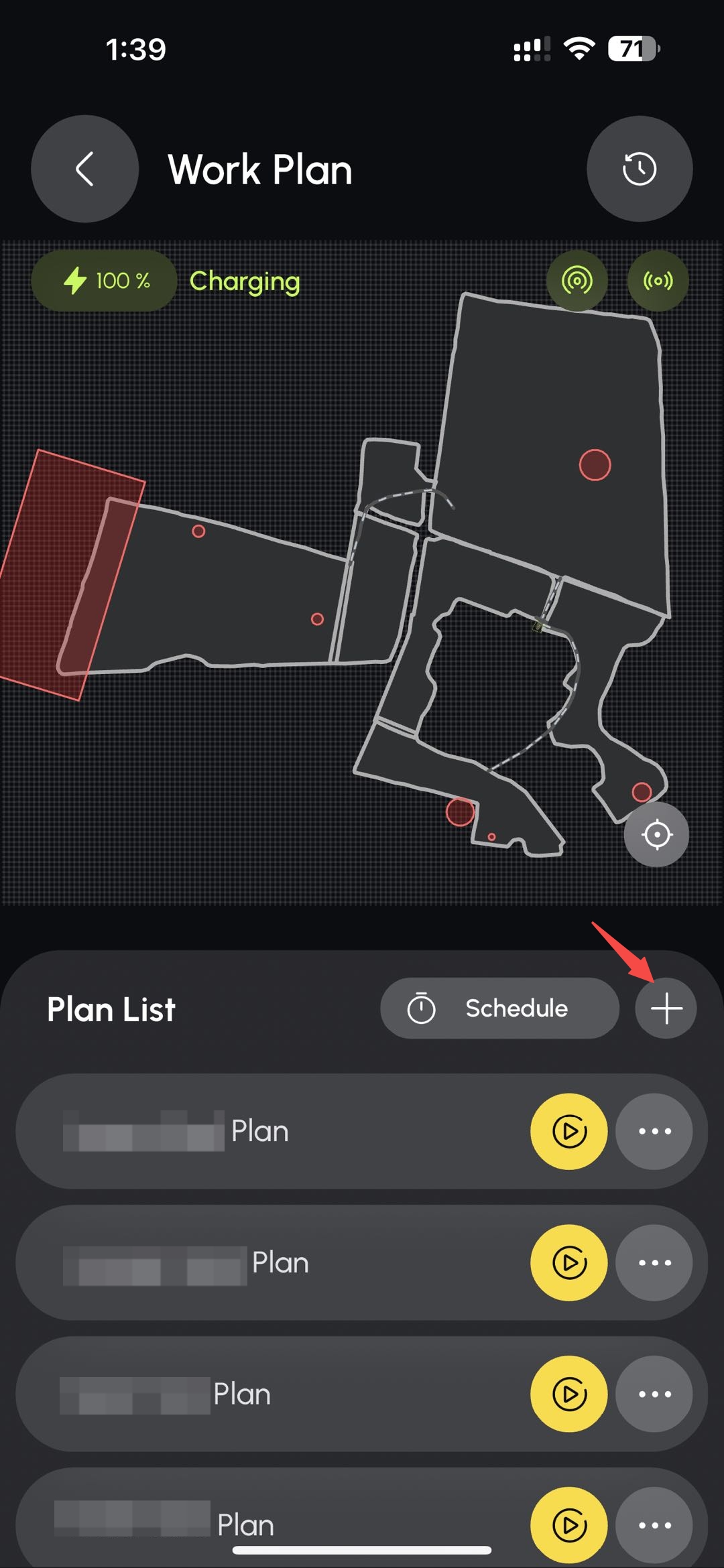
作業計画の新規作成や作業順の変更が必要な場合は、このマニュアルを確認し気をつけて実行して下さい。
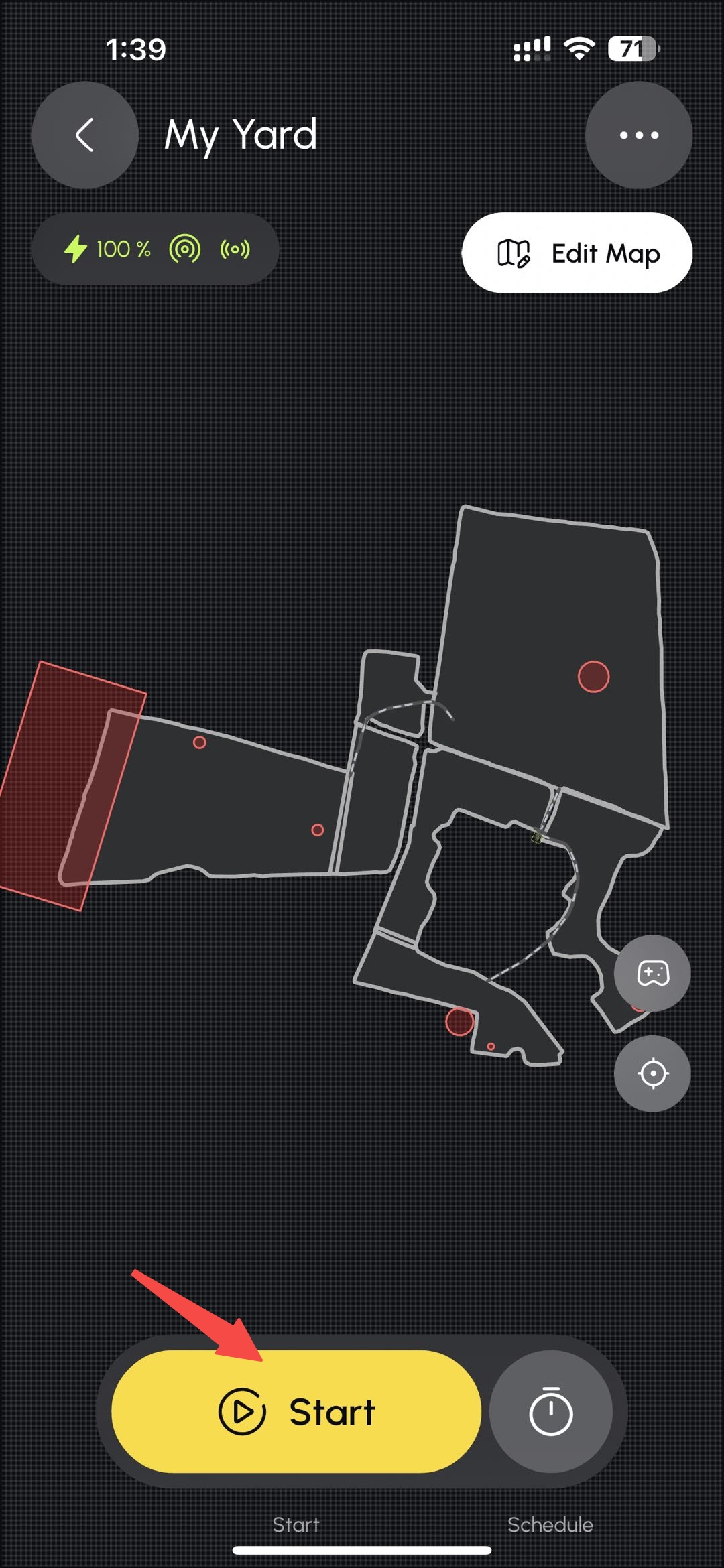
Work Plan画面ではPlan ListとScheduleへのボタンが表示されます。Add Working Plan画面では作業対象のエリアや順番を組みます。
日常運用では、登録済みの計画名と当日の運用範囲が一致しているかを確認します。
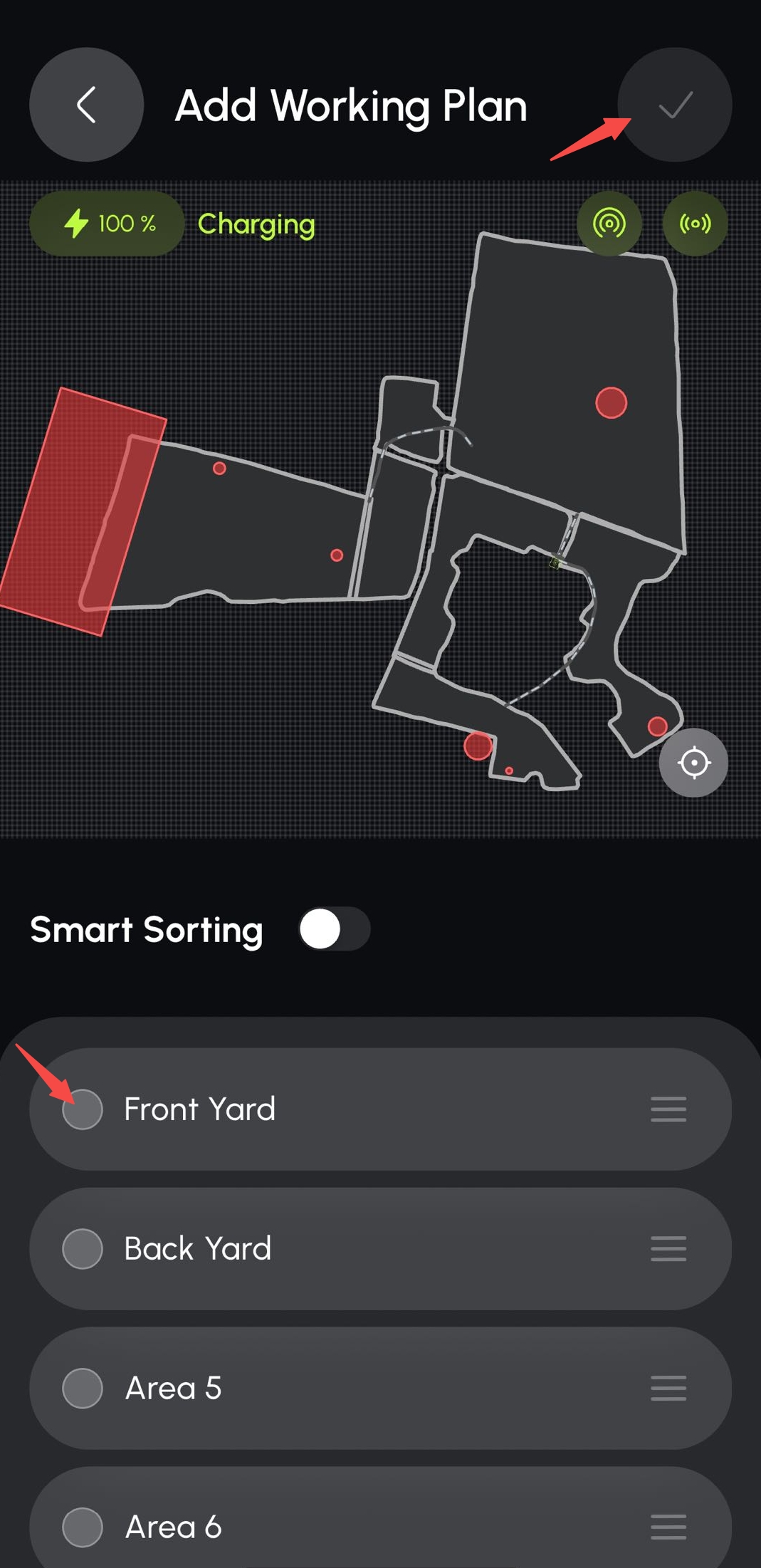
ScheduleはStartから作業計画へ入り、右上または作業計画一覧のScheduleボタンから開きます。
スケジュール実行前に、対象作業計画、開始時刻、終了時刻、繰り返し条件を確認します。
芝刈りモードの時は、曜日と時間、エリアを設定することができます。
その為、⚪︎曜日の⚪︎時〜⚪︎時はエリアAの作業をすると言うふうに設定が可能です。
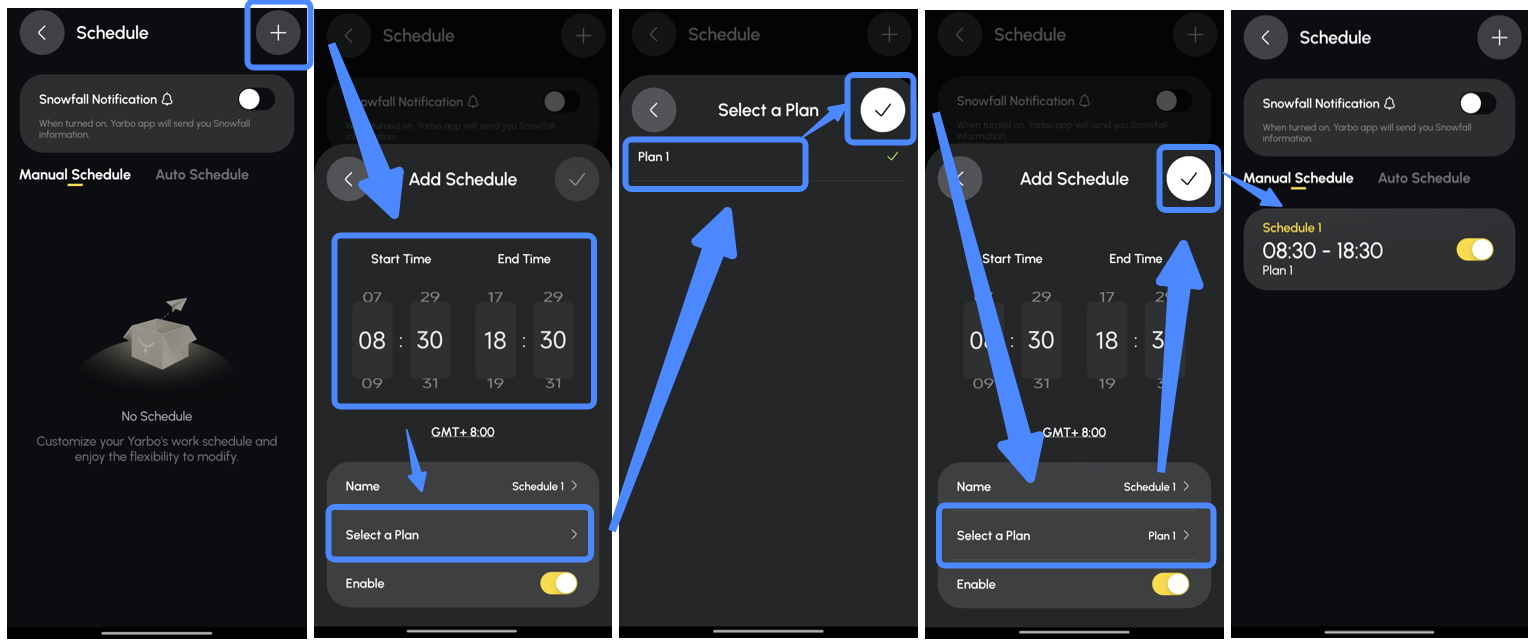
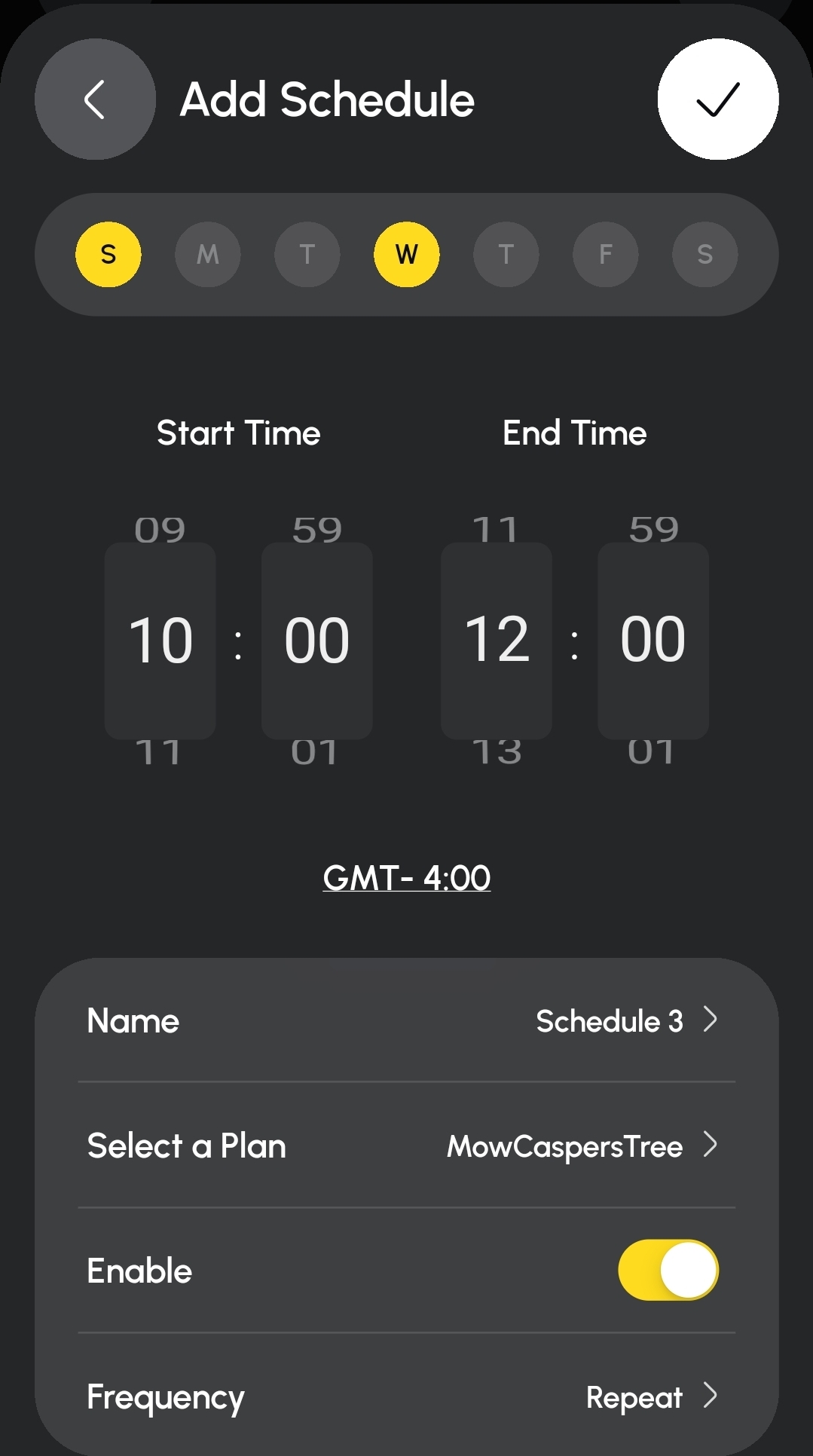
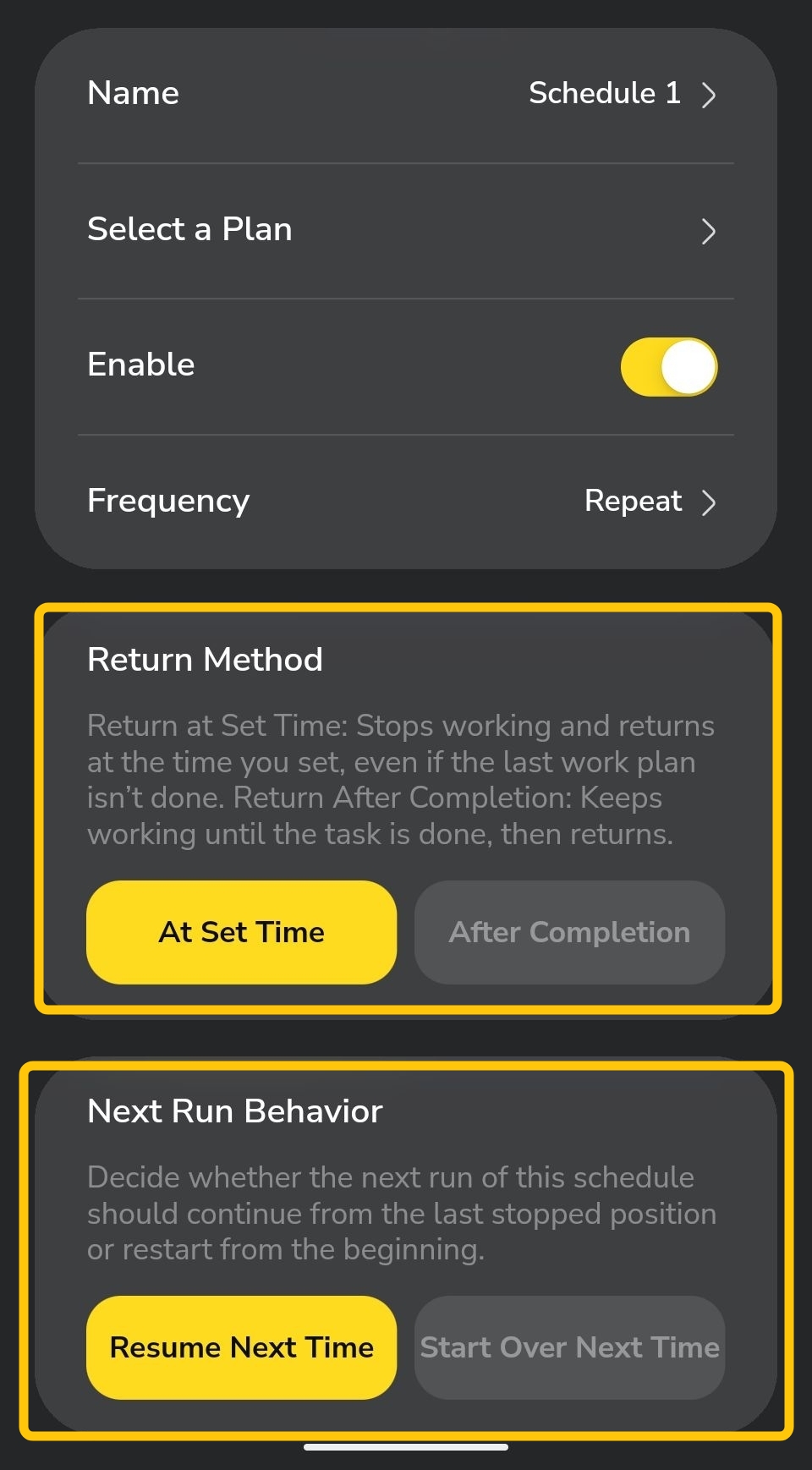
Add Schedule画面では曜日、開始時刻、終了時刻、名前、対象Plan、Enable、Frequencyを確認します。
Return MethodやNext Run Behaviorは帰還・再開動作に関わるため、変更が必要な場合はQYURUへ確認します。
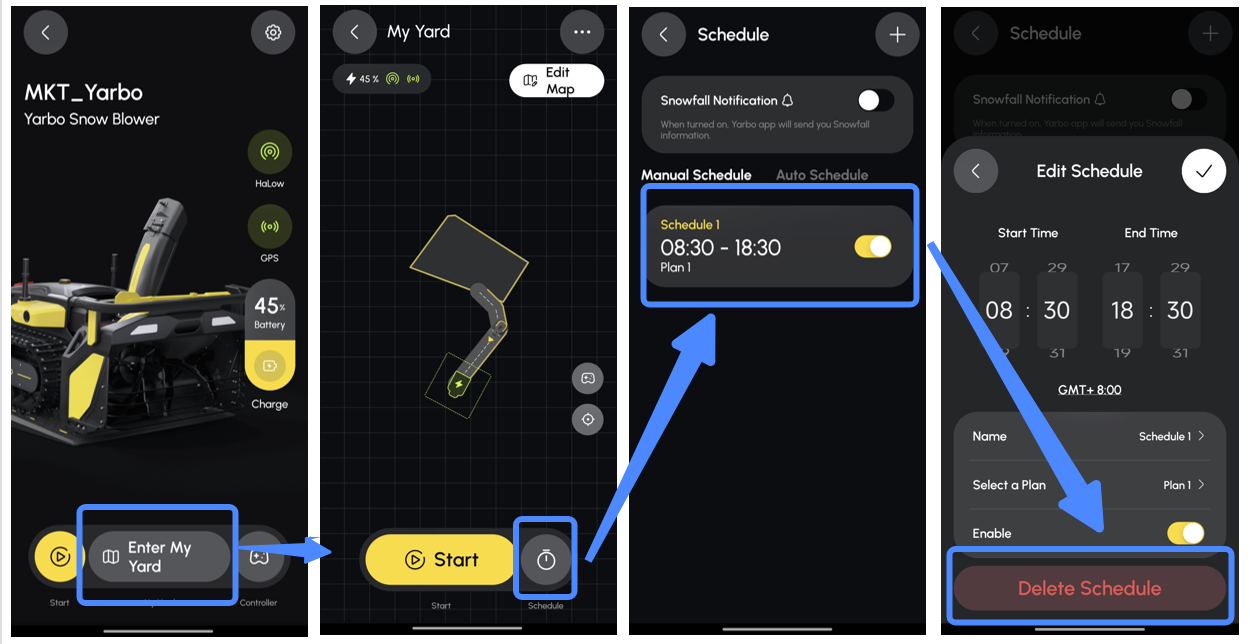
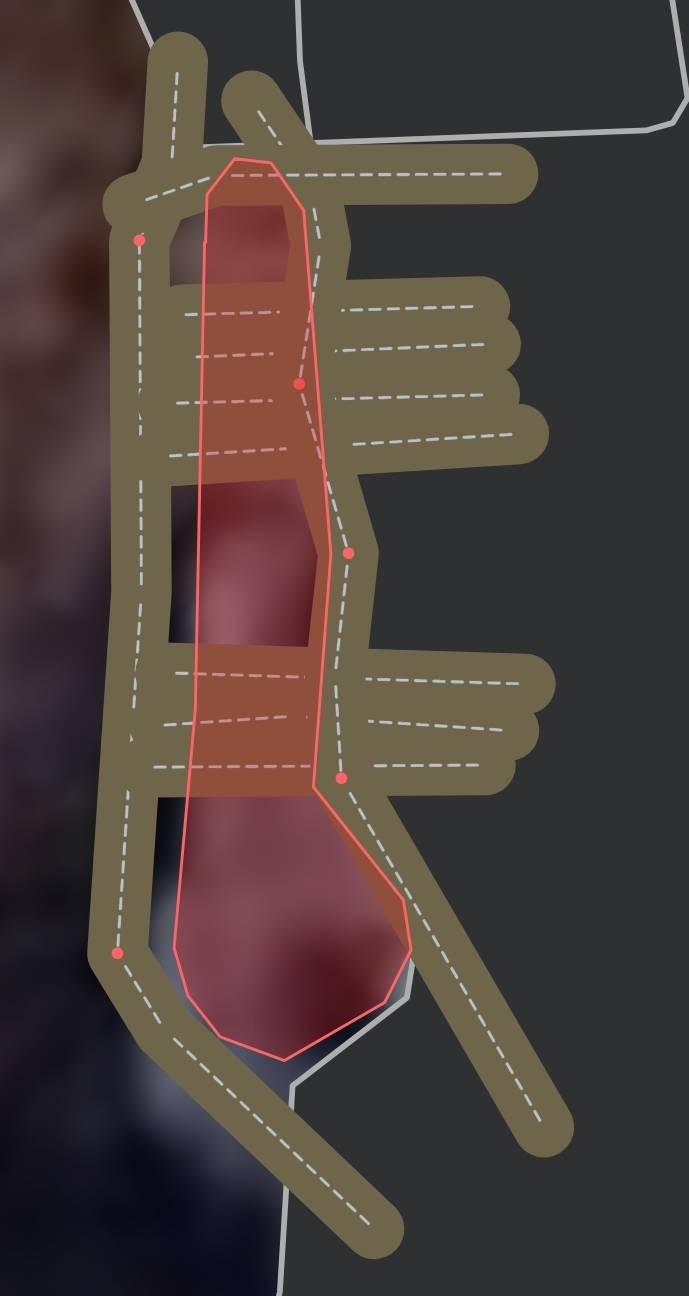
作業エリアは作業する面、Pathwayは移動経路、No-go zoneは避ける範囲です。Docking stationから作業エリアへつながる経路も重要です。
ユーザーFAQでも、Pathwayの端点やNo-go zoneの置き方が作業結果に影響すると説明されています。地図調整はQYURUへ依頼します。
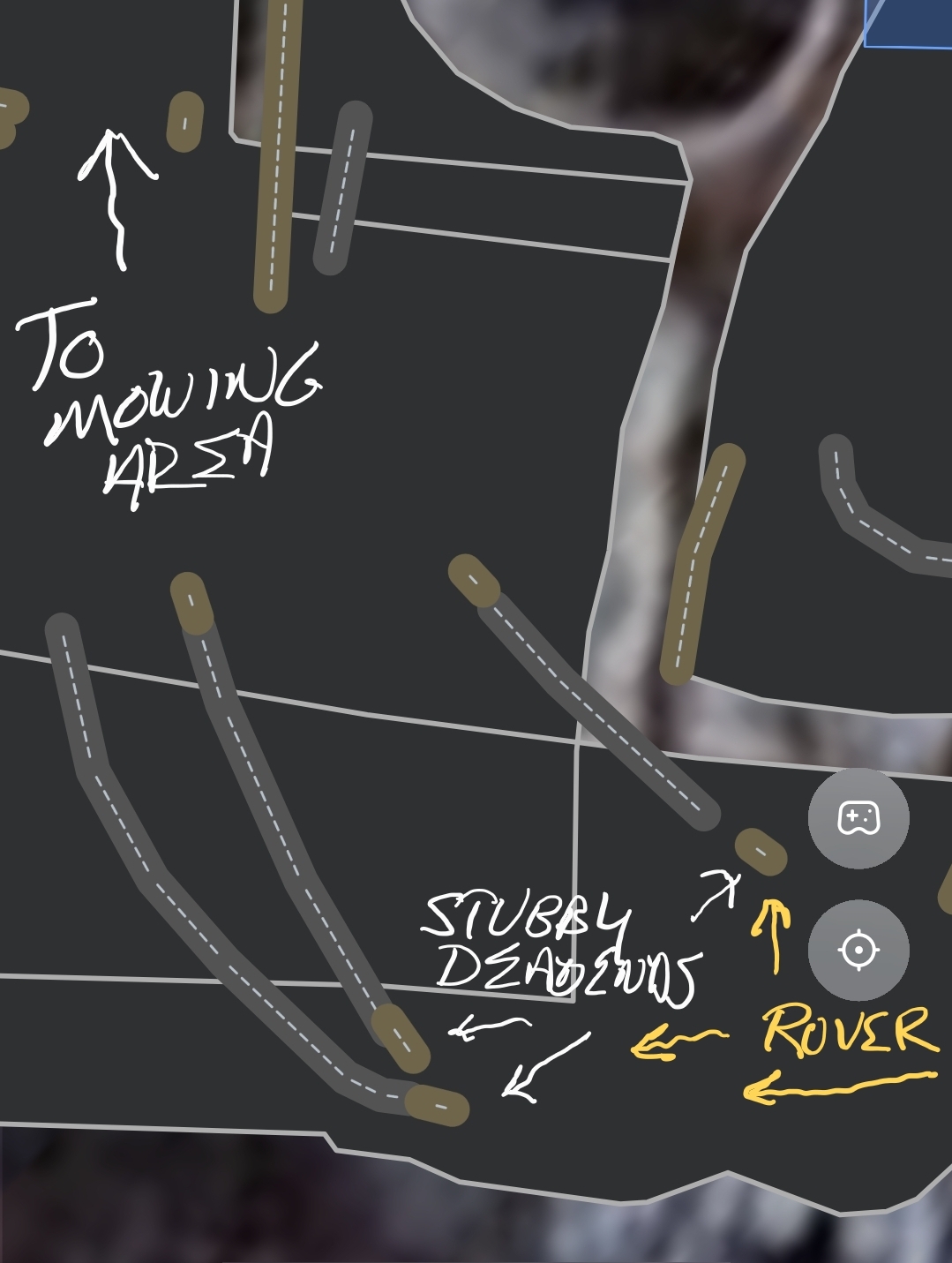
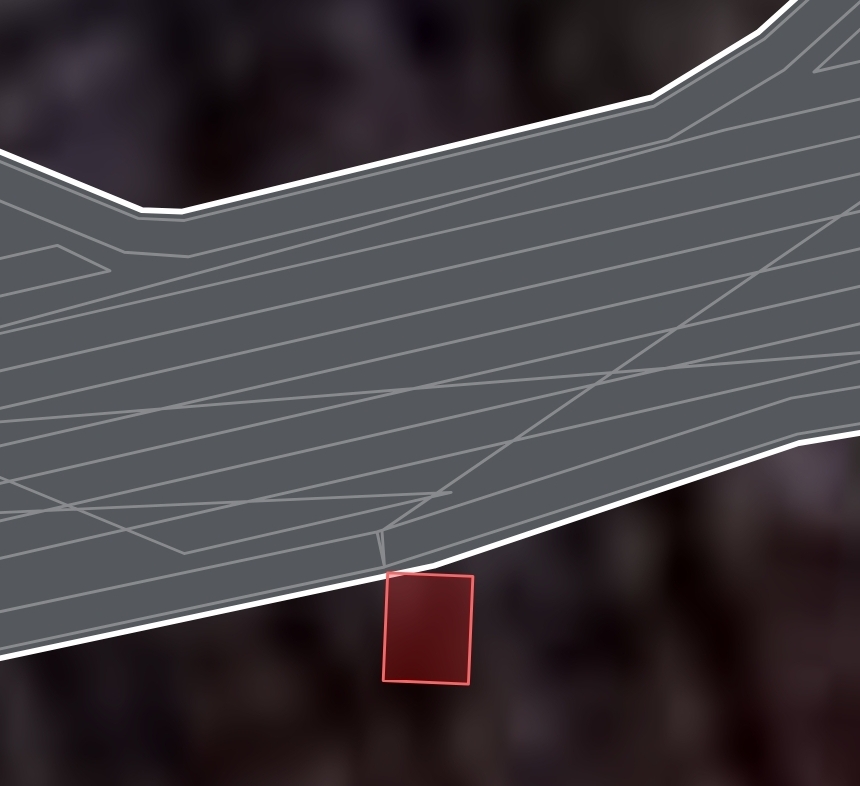
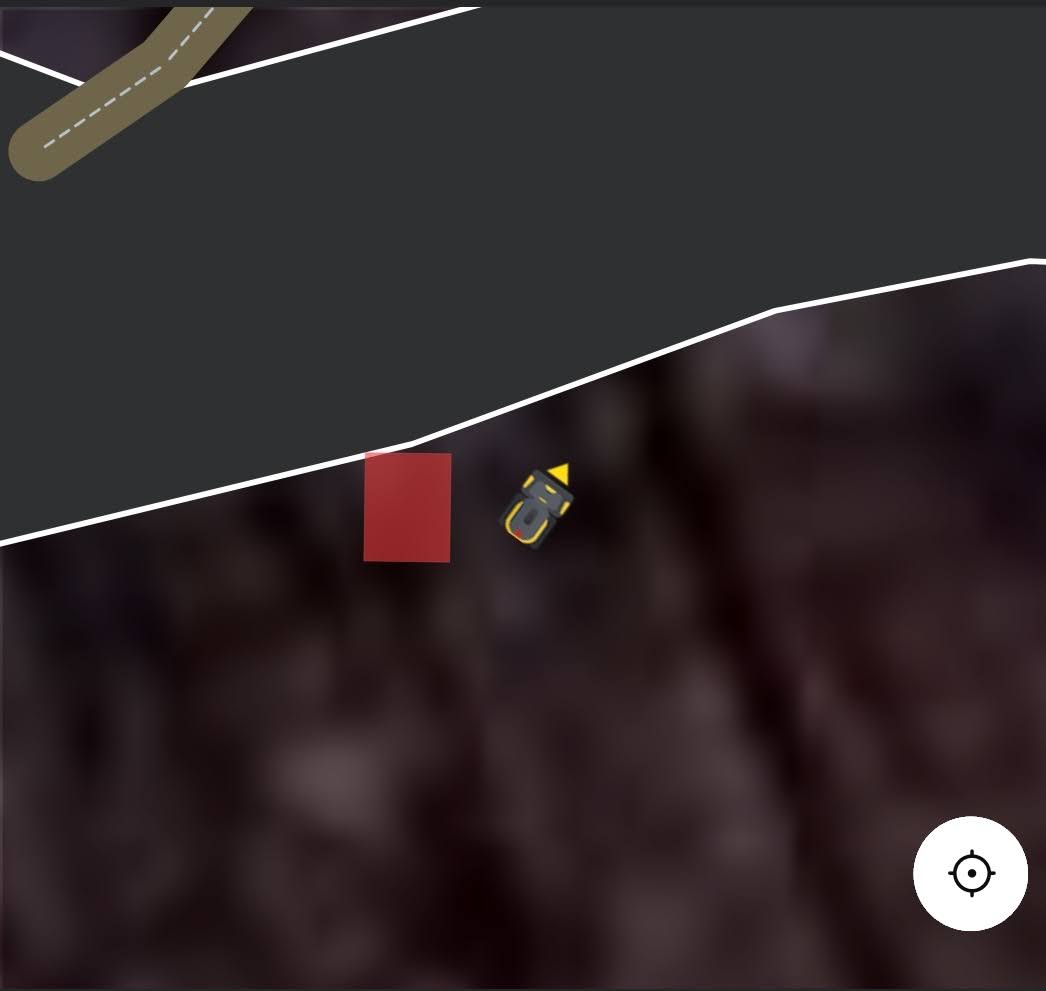
作業中は、アプリ上のYarbo位置、作業済みライン、進入禁止範囲、実機の動きが一致しているかを確認します。
地図上の位置が大きくずれる、作業範囲外に見える、同じ場所で停止する場合は、作業を止めて記録します。
QYURU Manual
外装、センサー、走行部、充電まわりを確認・清掃するときの範囲を整理します。
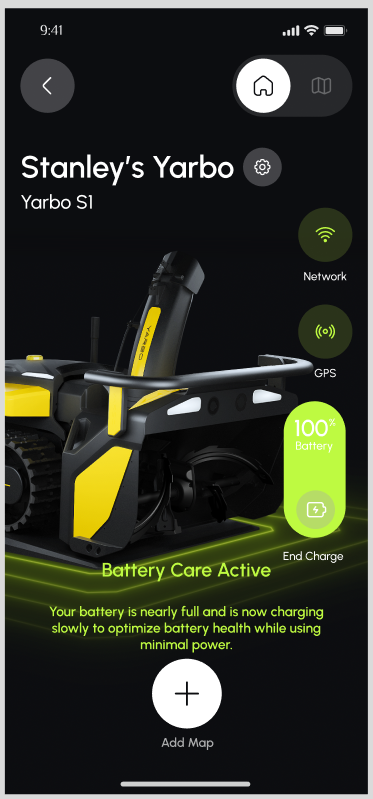
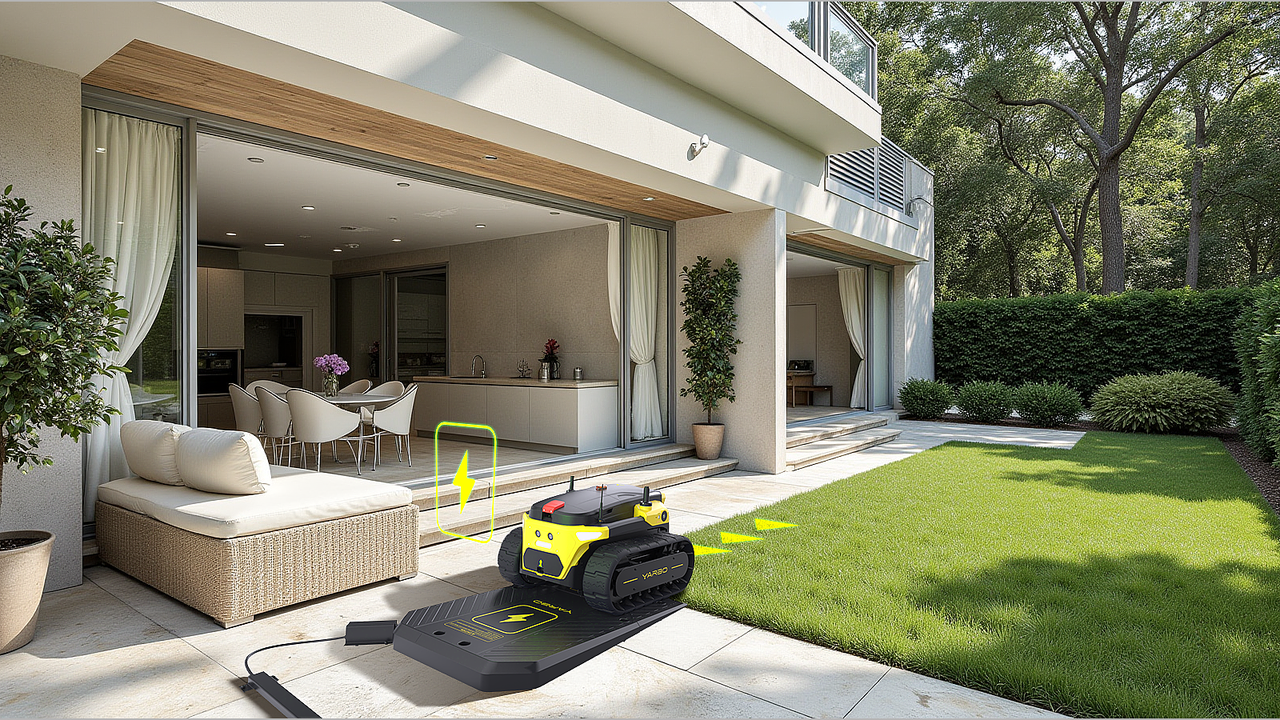
Yarboは未使用時もRTK、HaLow、盗難防止、OSなどで電力を使います。長期間放置せず、少なくとも3か月に1回は充電状態を確認します。
ドッキング中で実バッテリー残量が90%を超えると、バッテリー保護のためトリクル充電に入ることがあります。
Yarbo WikiのMaintenance Guideでは、メンテナンス前に緊急停止、電源オフ確認、必要時のバッテリー切り離し、保護具の着用が前提として案内されています。
現場側の通常清掃では、停止確認と写真記録までを基本にします。バッテリーカバーを開ける、配線を抜く、バッテリーを取り外す作業はQYURUの指示がある場合だけ行います。
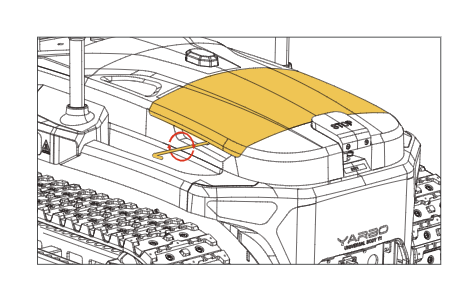
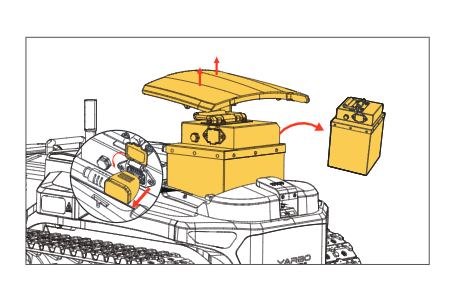
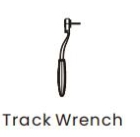
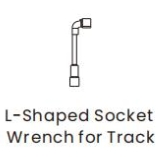
WikiにはTrack WrenchとL-shaped Socket Wrench for Trackが掲載されています。これらは走行部やトラックまわりに関わる工具です。
現場側の清掃は見える範囲の汚れ除去までとし、工具を使う締め付け、分解、調整はQYURUへ確認してから行って下さい。
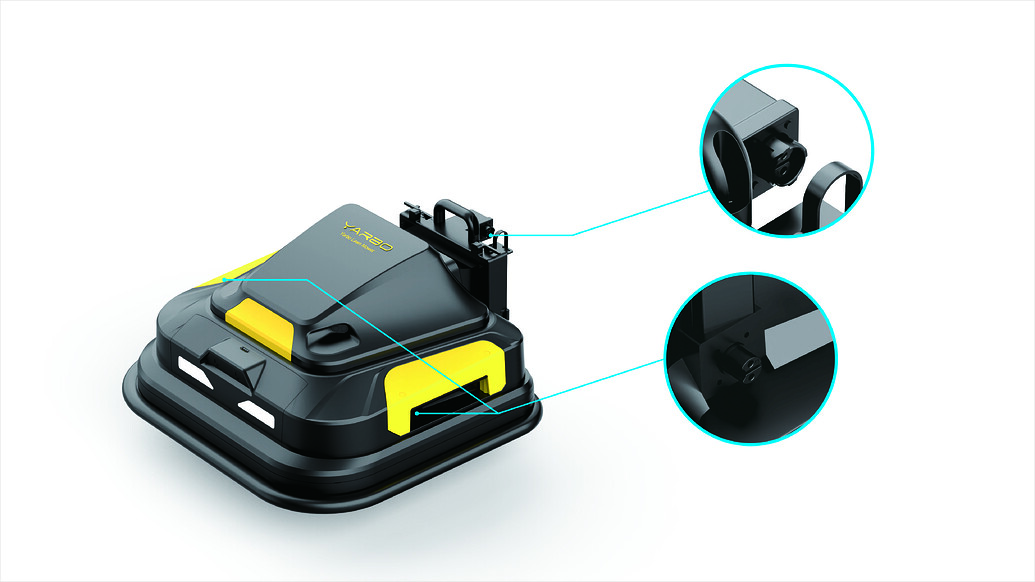
Maintenance Guideでは、芝刈りモジュールは側面の拡張ポート2か所とCore接続ポートを除いて防水とされています。水や布で清掃する場合も、接続ポート、拡張ポート、電源ソケットには直接水をかけません。
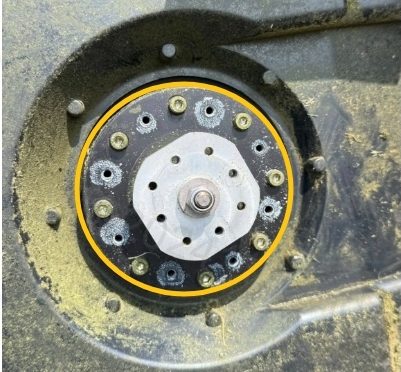
刃の間、刈刃ディスク下、下回りは草が溜まりやすく、刈り性能低下やモーター過電流エラーにつながる場合があります。電源停止を確認し、保護手袋を着けてブラシで見える範囲の草や泥を取り除きます。
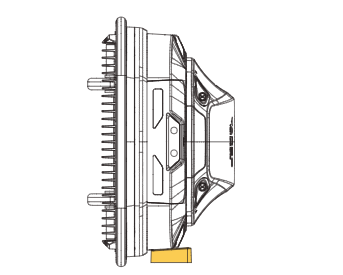
公式ガイドでは、刃が摩耗・損傷した場合の交換、目安として3か月ごとの交換、刃を同時に交換する注意が紹介されています。
刃ボルト、刈刃ディスク固定、ブレードガード取り外し、スピンドル周辺の深い清掃はけがや故障リスクがあるので注意して下さい。
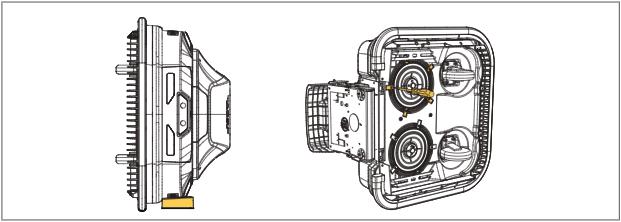
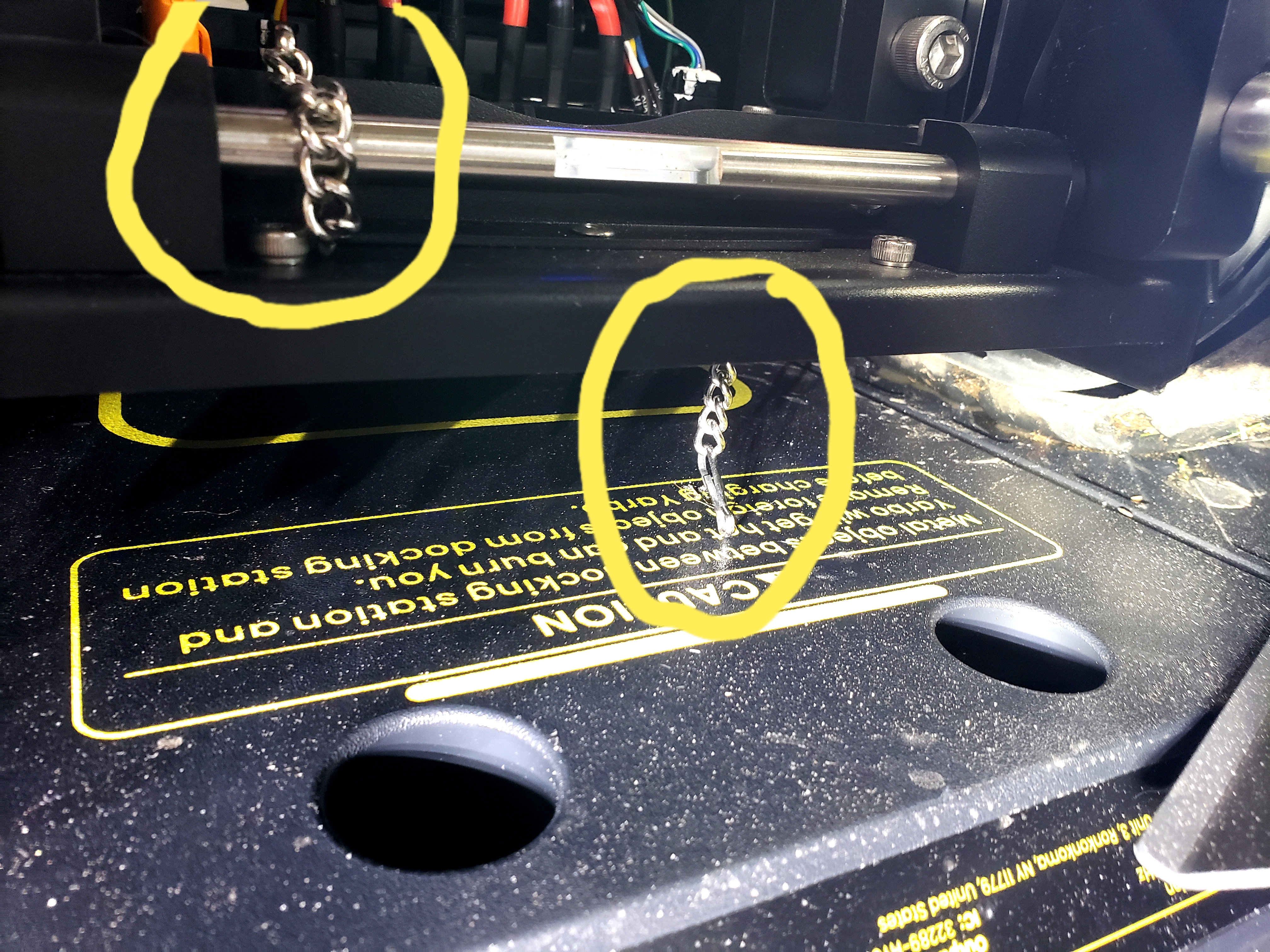
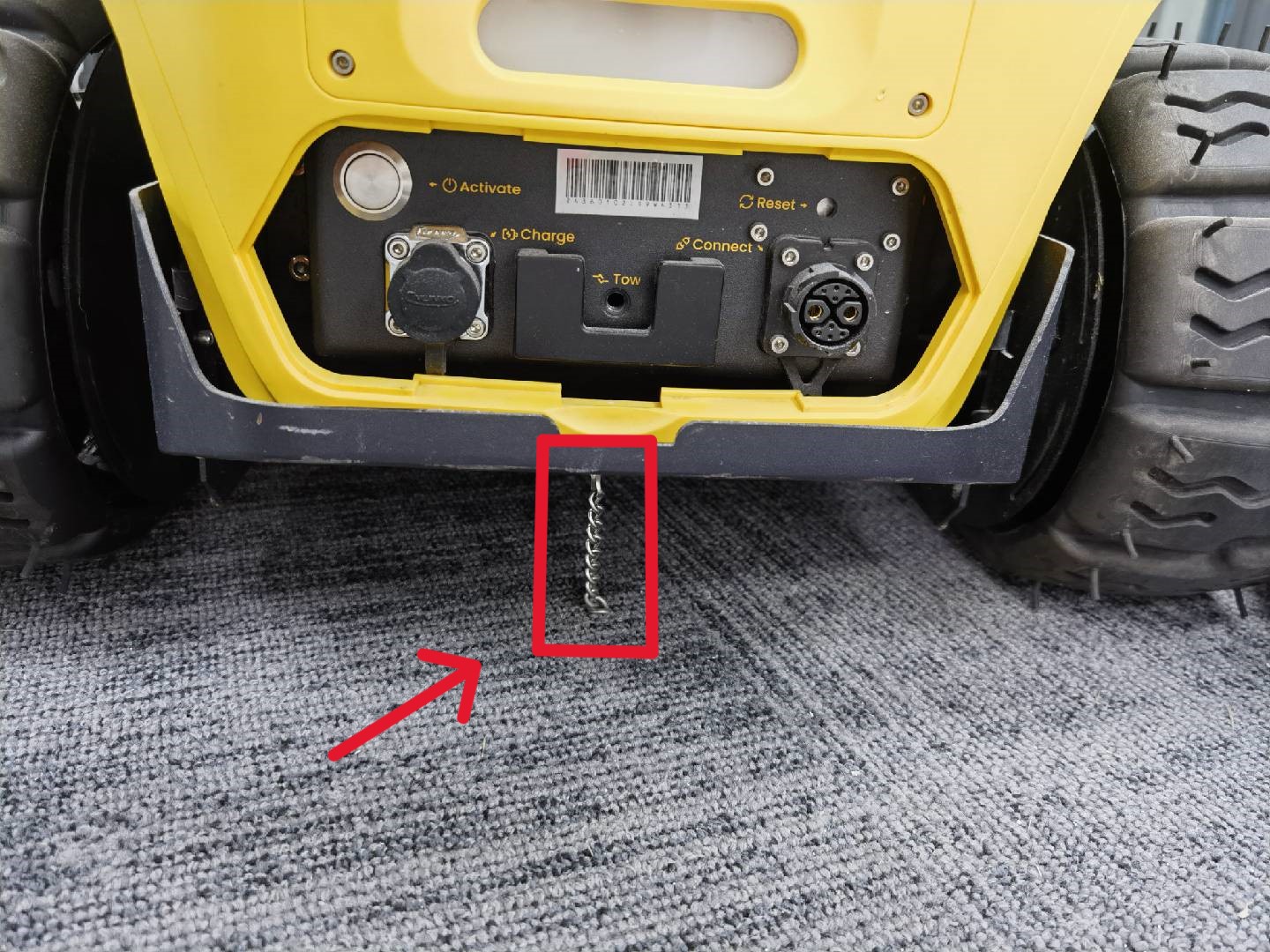
ユーザーFAQでは、チェーン・固定具、背面ポート、外部電源の例が紹介されています。現場側では、異物、緩み、破損、水分、泥の付着を目視で確認します。
ポート、端子、配線、バッテリー、外部電源の接続変更は、清掃ではなく保守作業としてQYURUへ確認して下さい。
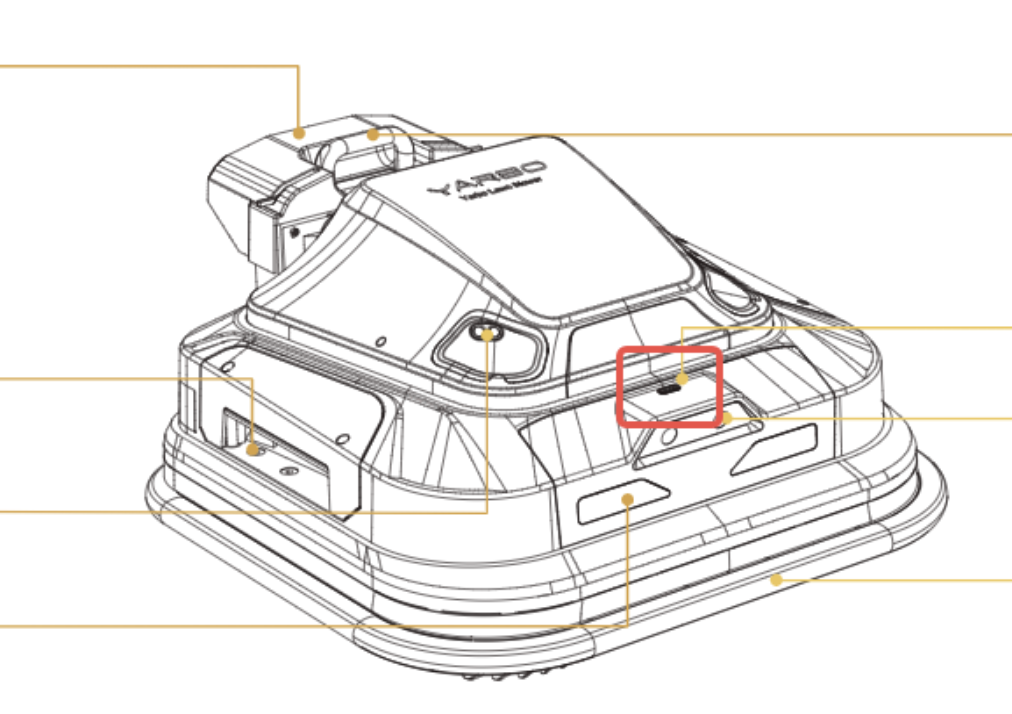
雨センサーは天候判断に影響するため、赤枠内の溝にほこり、草、泥、凍結が詰まっていないか確認します。柔らかいブラシまたは柔らかい布で軽く清掃し、強くこすったり薬剤を使ったりしません。
汚れ、傷、凍結、水分が残る場合は写真を撮り、作業可否をQYURUへ確認します。防錆剤や錆取り剤を使う場合も、雨センサーにはかけません。
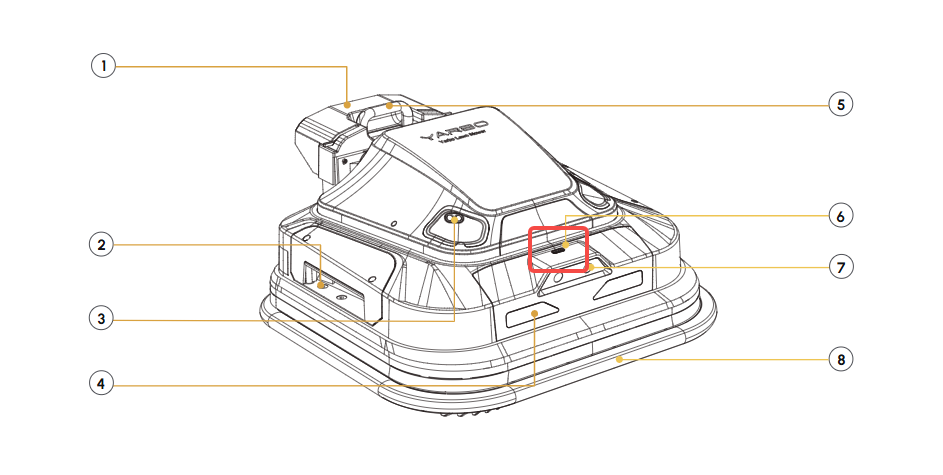
Yarbo Coreは、清潔で柔らかい布またはブラシで泥や異物を落とします。高圧洗浄、溶剤、研磨材は使わず、電源ソケットを乾いた状態に保ちます。
カメラとセンサーは、柔らかい布やマイクロファイバークロスで軽く拭きます。トラック下側は泥、草、異物を見える範囲で取り除き、亀裂、損傷、軸の緩み、変形、旋回不良があればQYURUへ連絡します。
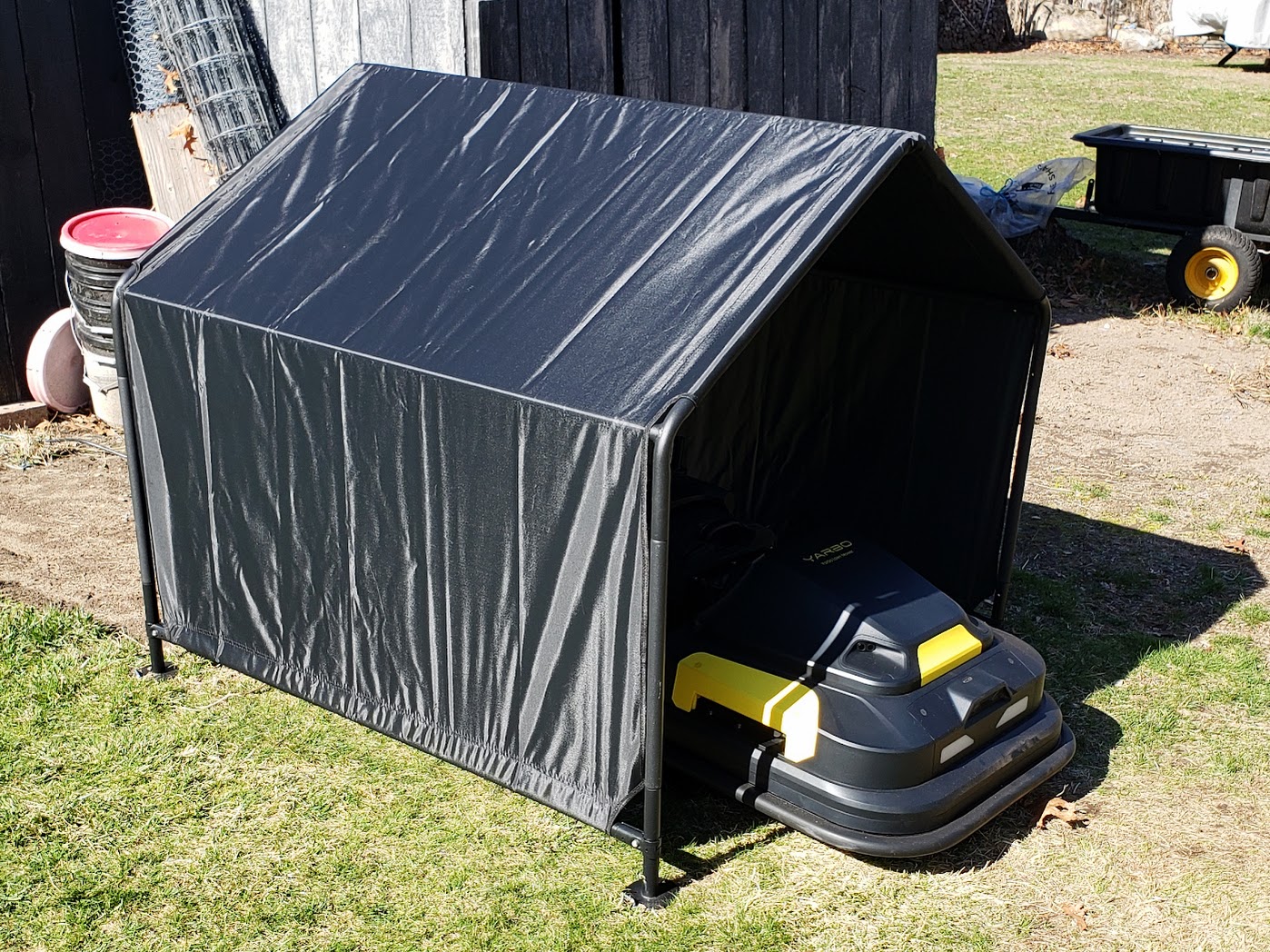
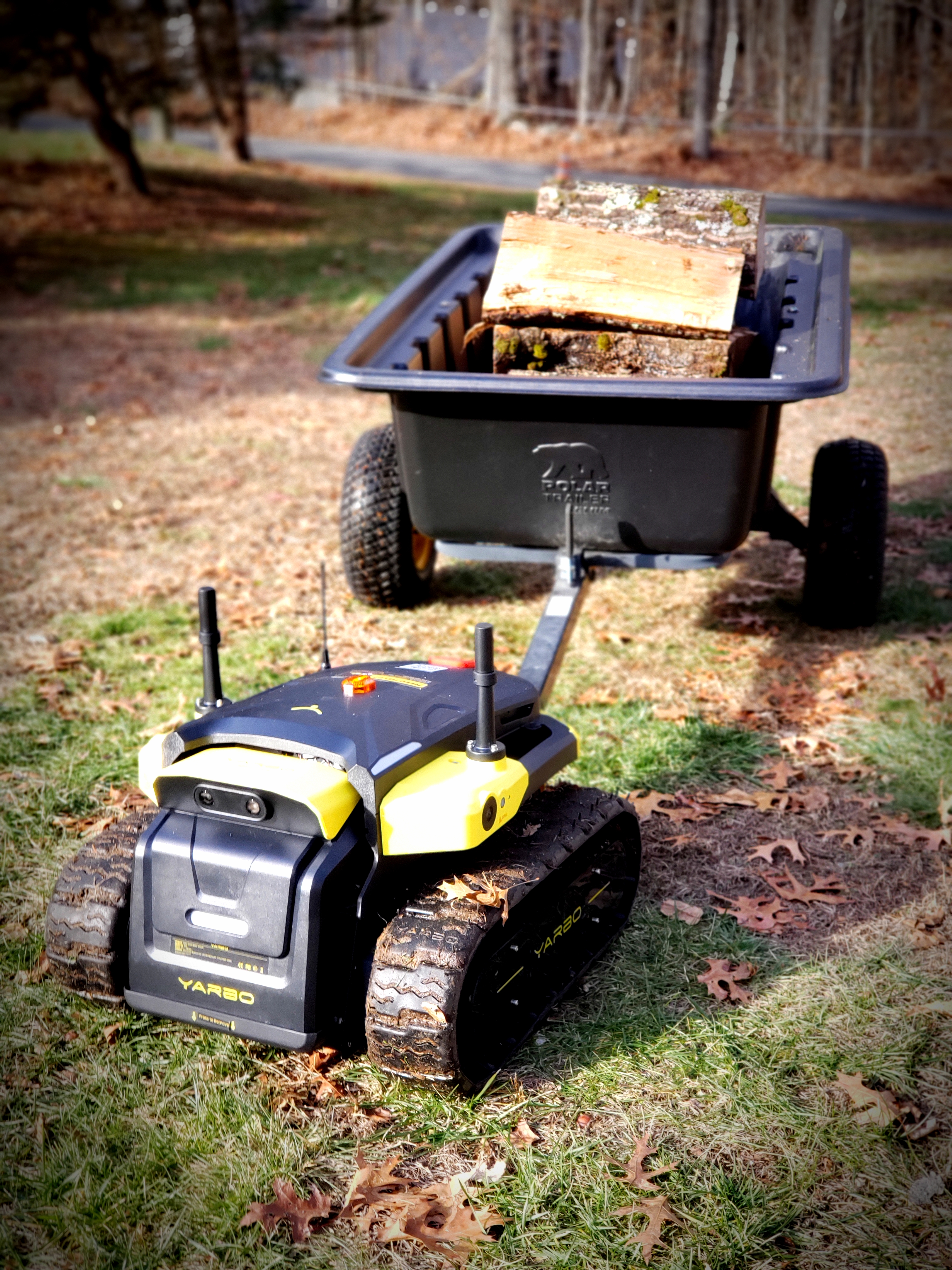
屋外保護カバーや簡易テントを使う場合でも、GPSや作業時のモジュール動作を妨げないことが重要です。3か月以上使わない場合は、清掃後に乾いた布で拭き、清潔で乾燥し、換気された場所で保管します。
ドッキングステーション周辺の雪、泥、落下物、カバーのずれ、障害物を作業前後に確認します。錆、腐食、湿気が気になる場合は、薬剤を使う前にQYURUへ確認します。
QYURU Manual
通信、GPS、充電、位置ずれなどの一次確認と連絡判断を整理します。
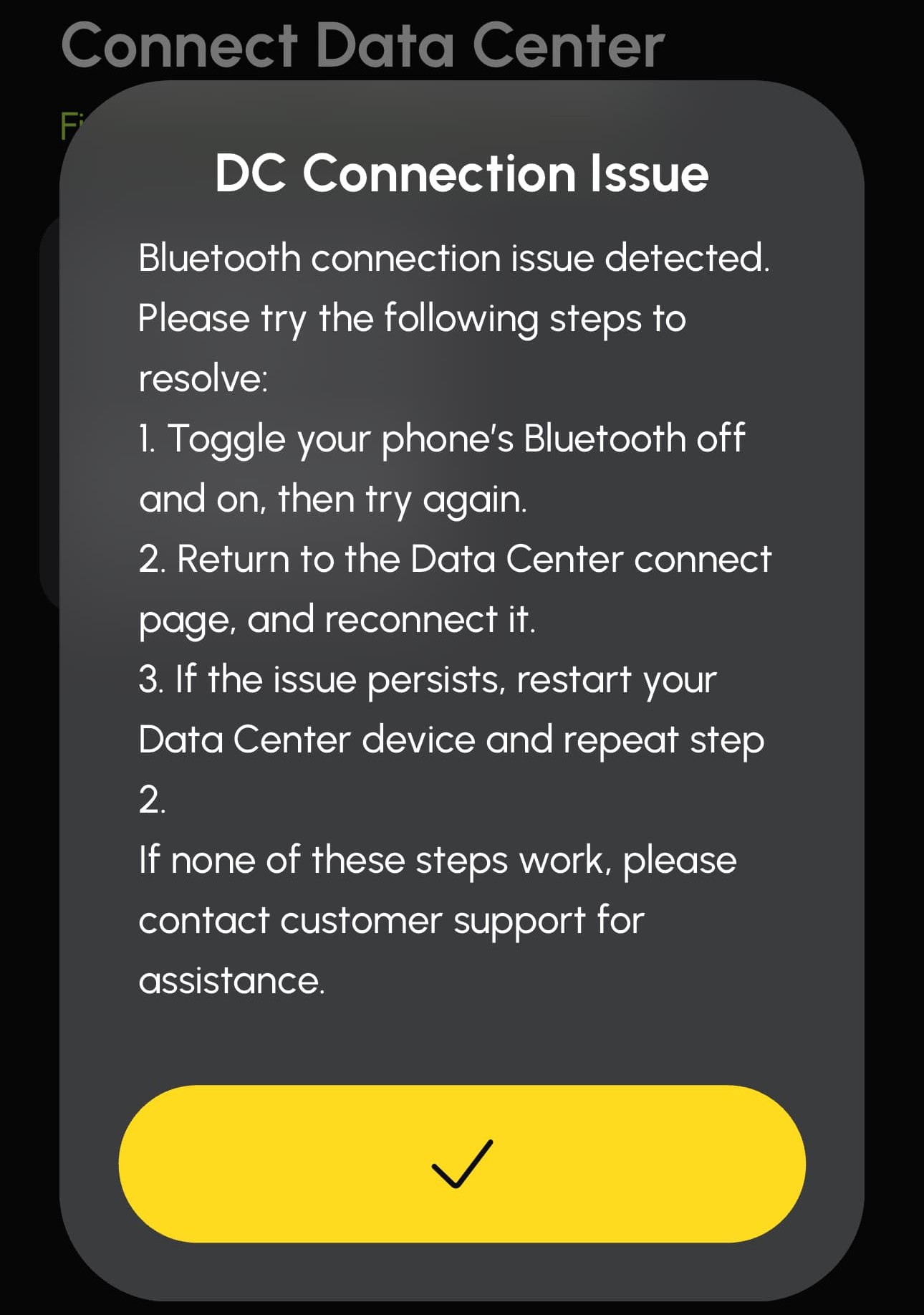
DC Connection Issueが出た場合は、画面の文言、発生時刻、Bluetooth状態、データセンター周辺環境、直前の操作を記録します。
Bluetoothや接続画面の再試行で解消しない場合は、独自に再設定を続けずQYURUへ連絡します。
地図上の機体位置が現場と合わない、作業ラインが不自然、作業範囲外へ向かう表示がある場合は、再稼働せず位置情報を記録します。
Find My Yarbo、ホーム画面のGPS、実機写真、地図スクリーンショットをセットで共有します。
| 症状 | 確認すること | やってはいけないこと | QYURUへ連絡する基準 |
|---|---|---|---|
| ログインできない、確認コードが届かない | メールアドレス、パスワード、迷惑メール、通信状態、端末時刻を確認する | 別アカウントを新規作成して現場判断で機体へ紐づけない | ログイン情報の確認、担当者追加、共有設定が必要な場合はQYURUへ連絡 |
| 通信表示やGPS表示が不安定 | ホーム画面の通信種別、GPS色、実機の空の見通し、データセンター周辺状況を記録する | GPSが安定しない状態で作業計画を開始・再開しない | GPSが安定しない、位置表示が実機とずれる、同じ場所で停止する場合は連絡 |
| 充電・帰還がうまくいかない | バッテリー残量、ドッキングステーション位置、Recharge表示、Yarboが地図範囲内にいるか確認する | ドッキングステーションやマップ位置を現場判断で再設定しない | 自動帰還できない、充電開始しない、充電停止が繰り返される場合は連絡 |
| スケジュールや作業計画が想定どおり動かない | 対象作業計画、開始/終了時刻、現在時刻、手動キャンセル、重複スケジュールの有無を確認する | 現場判断でスケジュールを上書き、削除、作成し直さない | 運用時間帯、対象エリア、作業順の変更が必要な場合は連絡 |
| 位置異常、盗難アラート、想定外の移動がある | Find My Yarboの位置、実機位置、通知、発生時刻、周囲の状況を記録する | 危険がある場所へ単独で追跡・回収に向かわない | 敷地外移動、盗難疑い、ジオフェンス通知、実機位置不明の場合は緊急連絡 |
QYURU Manual
緊急時に停止、安全確保、記録、連絡、再稼働禁止へ進むための流れを確認します。
緊急時はまず安全な停止を優先します。アプリのStop、または本体上部の緊急停止ボタンで停止操作を行います。
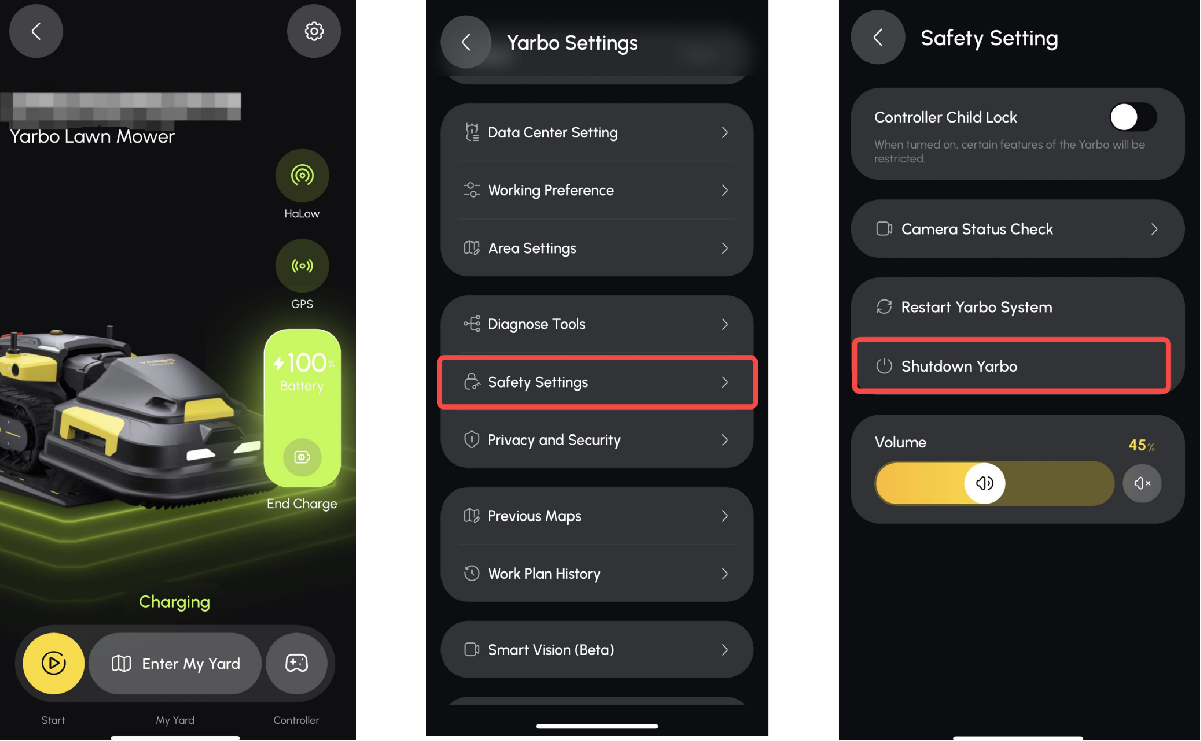
モバイルアプリではSettingsを下にスクロールすると、再起動ボタンとシャットダウンのボタンがあります。
通常の停止や緊急停止と電源オフは別の操作です。
Wikiにはバッテリーを外して手動停止する方法も掲載されていますが、現場の通常一次対応では行いません。
バッテリー関連の取り外し、接続、復旧は安全上の確認が必要です。必要時はQYURUの指示に従って下さい。
Yarboの盗難防止では、位置追跡、Find My Yarbo、バッテリーカバー、ジオフェンスが関連します。
位置不明や敷地外移動がある場合は、機体位置、RTK Base Station、自分の位置、通知を記録して下さい。
ジオフェンスを設定している際は、設定した範囲からYarboが出ると本体から警報が鳴りアプリに通知が飛びます。
QYURU Manual
各章でよく使う確認項目を、現場確認用に章別でまとめます。
アプリ基本操作と日常運用から、作業開始前によく使う確認項目を抜粋します。未確認や異常が残る場合は開始しません。
物理コントローラーの章から、再接続や制御権確認で残す情報を抜粋します。接続先や状態が不明な場合は、操作を繰り返さず記録します。
清掃マニュアルから、現場側で清掃してよい範囲と清掃前の安全固定を抜粋します。分解や工具作業には進みません。
トラブル一次対応の章から、QYURUへ共有する情報を抜粋します。原因断定よりも安全確保、画面確認、記録、連絡判断を優先します。
緊急停止・連絡フローの章から、緊急時フローとただちに停止する状態を抜粋します。危険が残る状態では再稼働しません。
Contact
通常連絡は午前9時から17時を目安に、緊急時は停止と安全確保を行ったうえでQYURUへ連絡します。
緊急連絡先
担当者:錦織大雅
 https://lin.ee/XlzWpaJ