
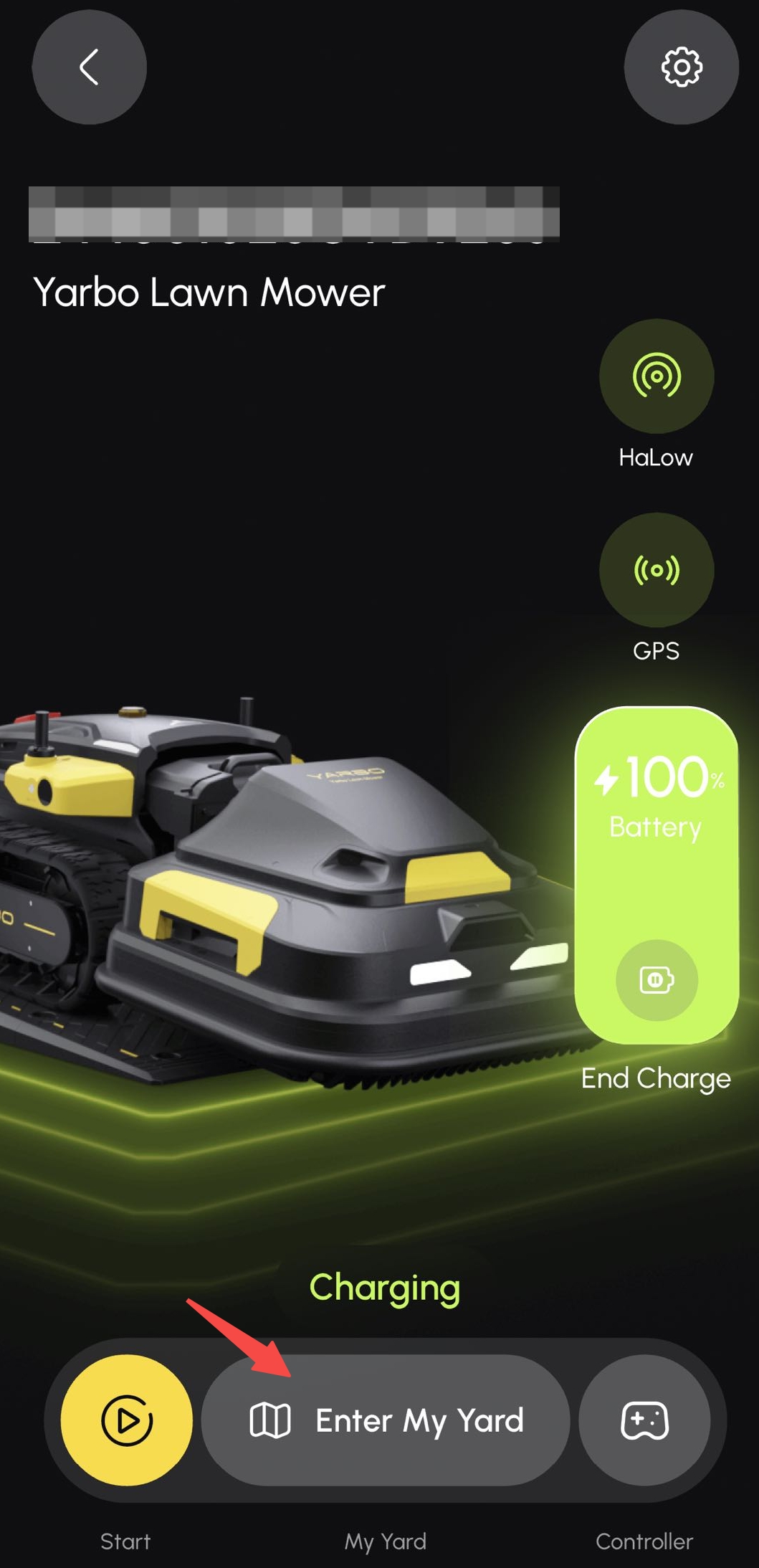
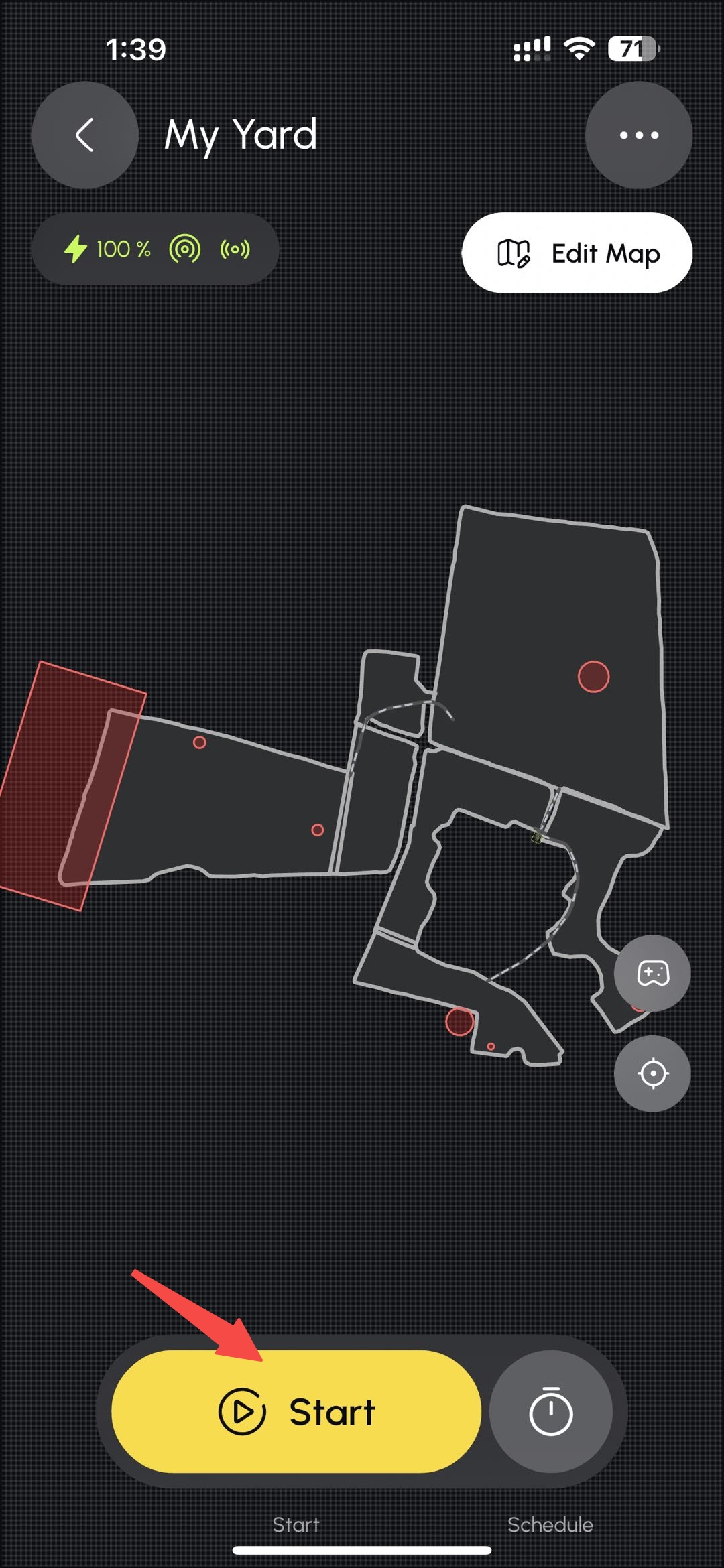
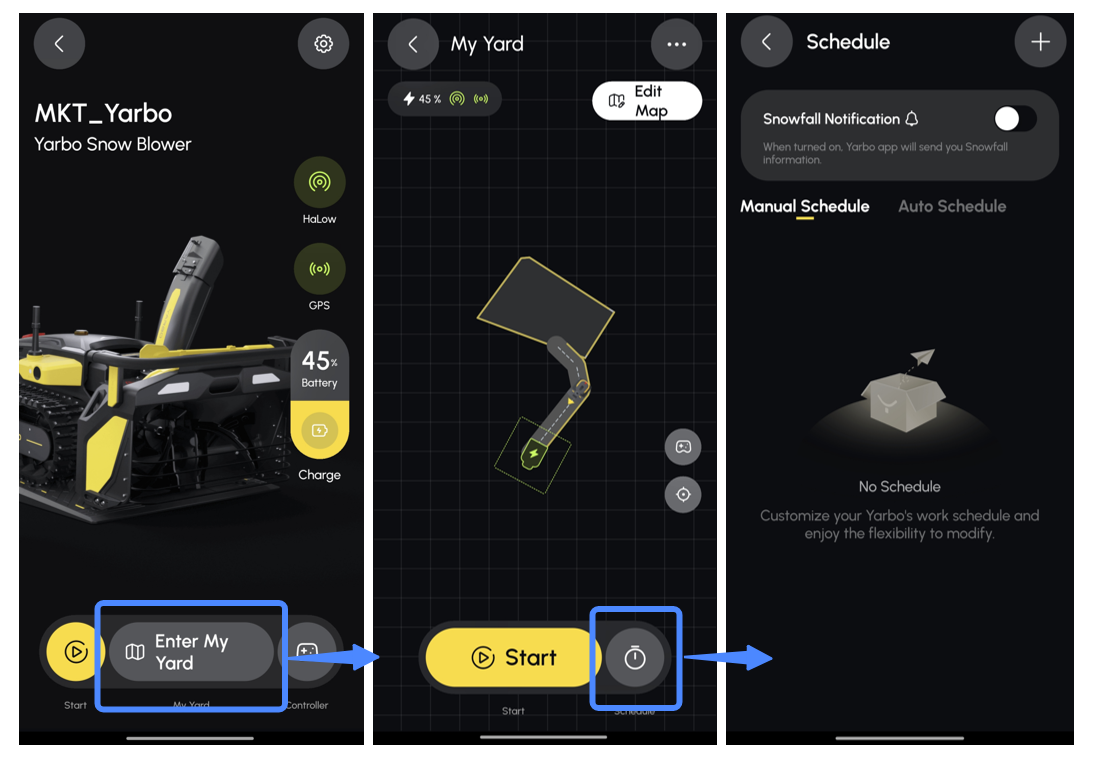
作業計画はホーム画面のStartから開く
ホーム画面でバッテリー、GPS、通信を確認した後、Startから地図画面へ進みます。地図上で作業範囲を確認して下さい。
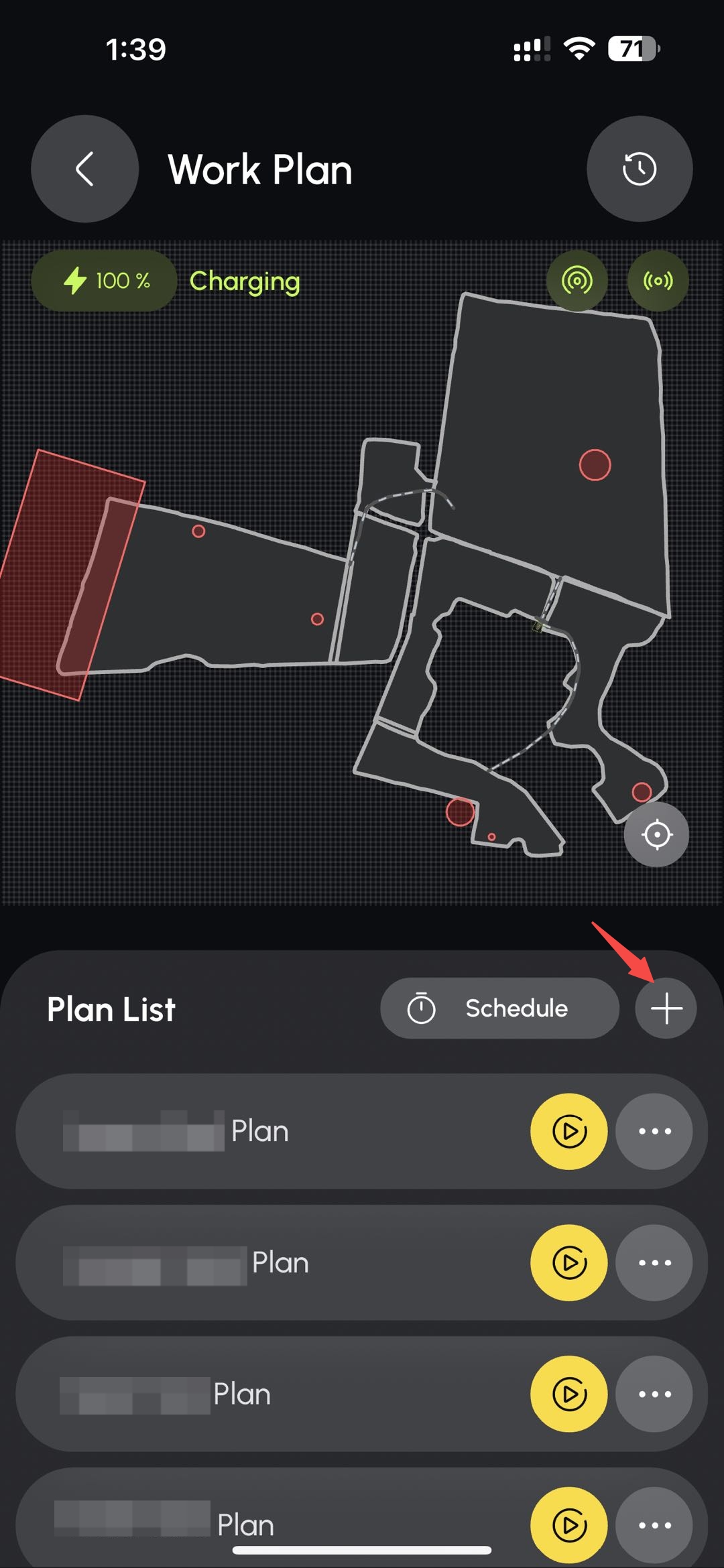
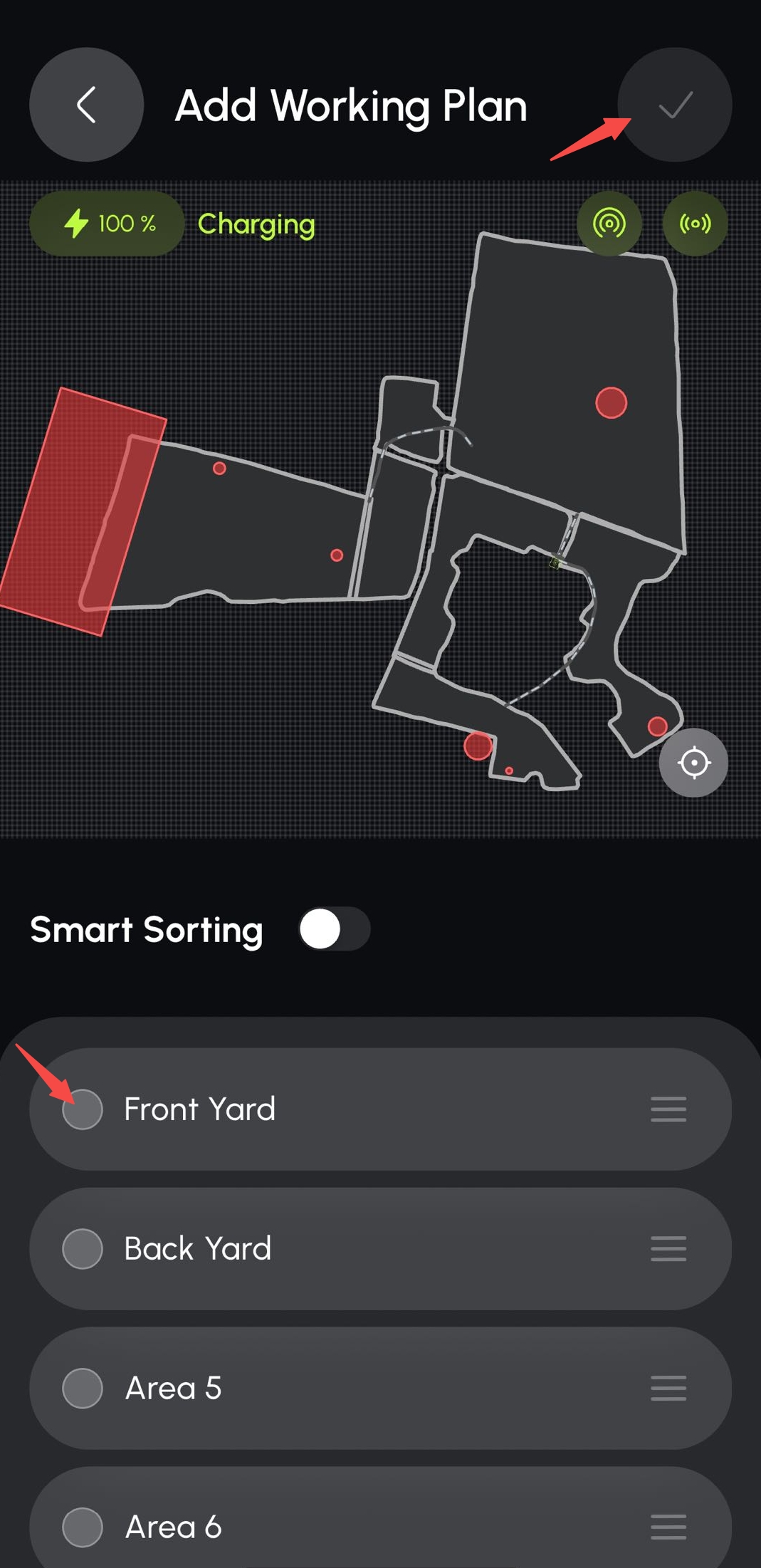
作業計画の新規作成や作業順の変更が必要な場合は、このマニュアルを確認し気をつけて実行して下さい。
QYURU Manual
作業計画、スケジュール、地図要素、作業前後の確認手順を整理します。
ホーム画面でバッテリー、GPS、通信を確認した後、Startから地図画面へ進みます。地図上で作業範囲を確認して下さい。
作業計画の新規作成や作業順の変更が必要な場合は、このマニュアルを確認し気をつけて実行して下さい。
Work Plan画面ではPlan ListとScheduleへのボタンが表示されます。Add Working Plan画面では作業対象のエリアや順番を組みます。
日常運用では、登録済みの計画名と当日の運用範囲が一致しているかを確認します。
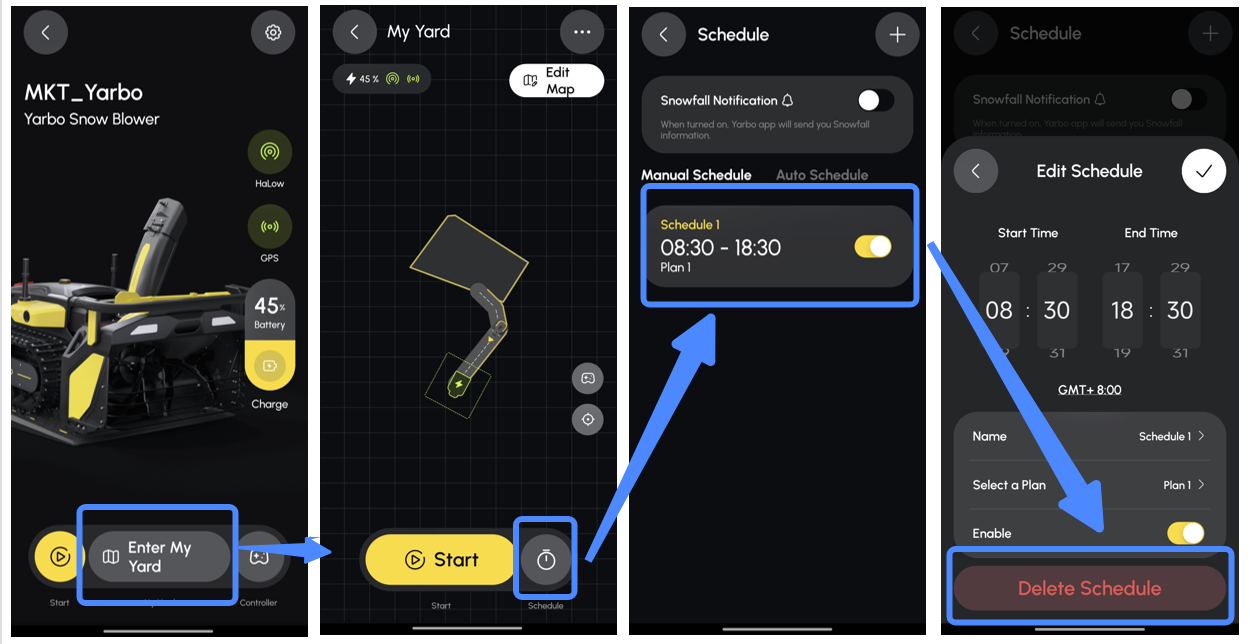
ScheduleはStartから作業計画へ入り、右上または作業計画一覧のScheduleボタンから開きます。
スケジュール実行前に、対象作業計画、開始時刻、終了時刻、繰り返し条件を確認します。
芝刈りモードの時は、曜日と時間、エリアを設定することができます。
その為、⚪︎曜日の⚪︎時〜⚪︎時はエリアAの作業をすると言うふうに設定が可能です。
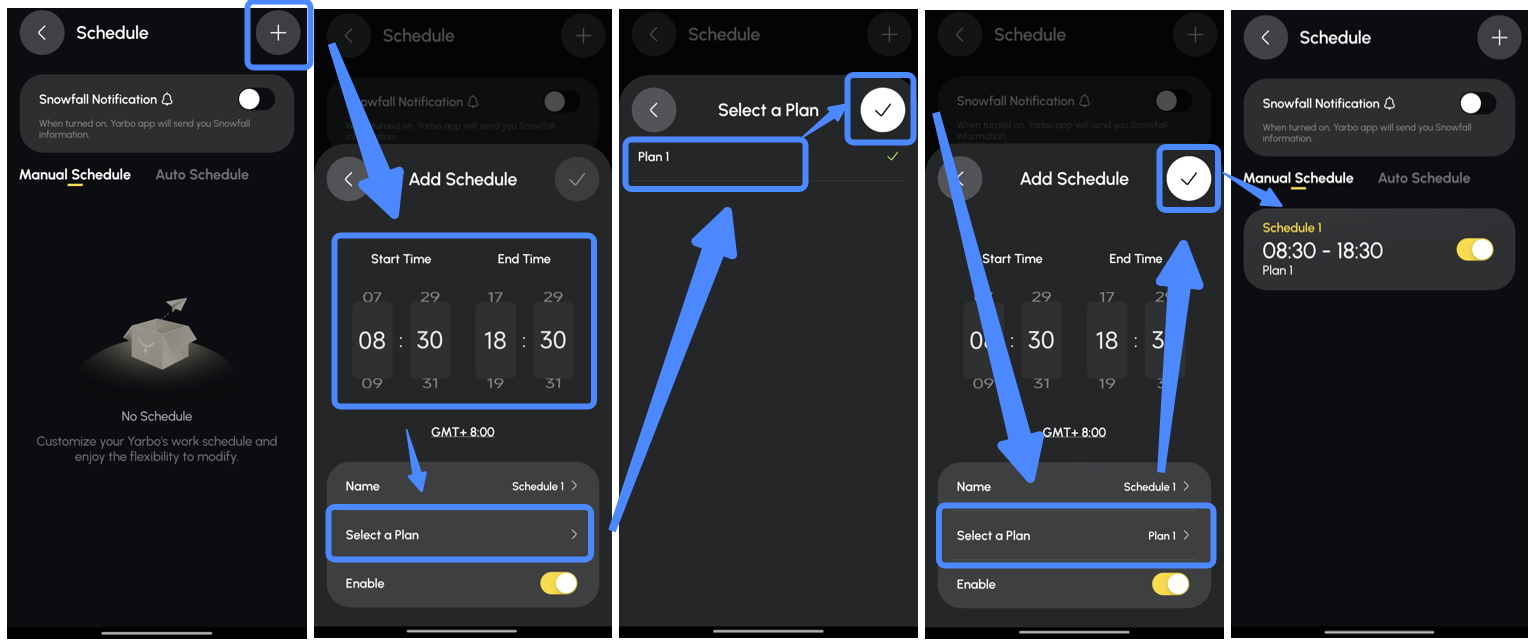
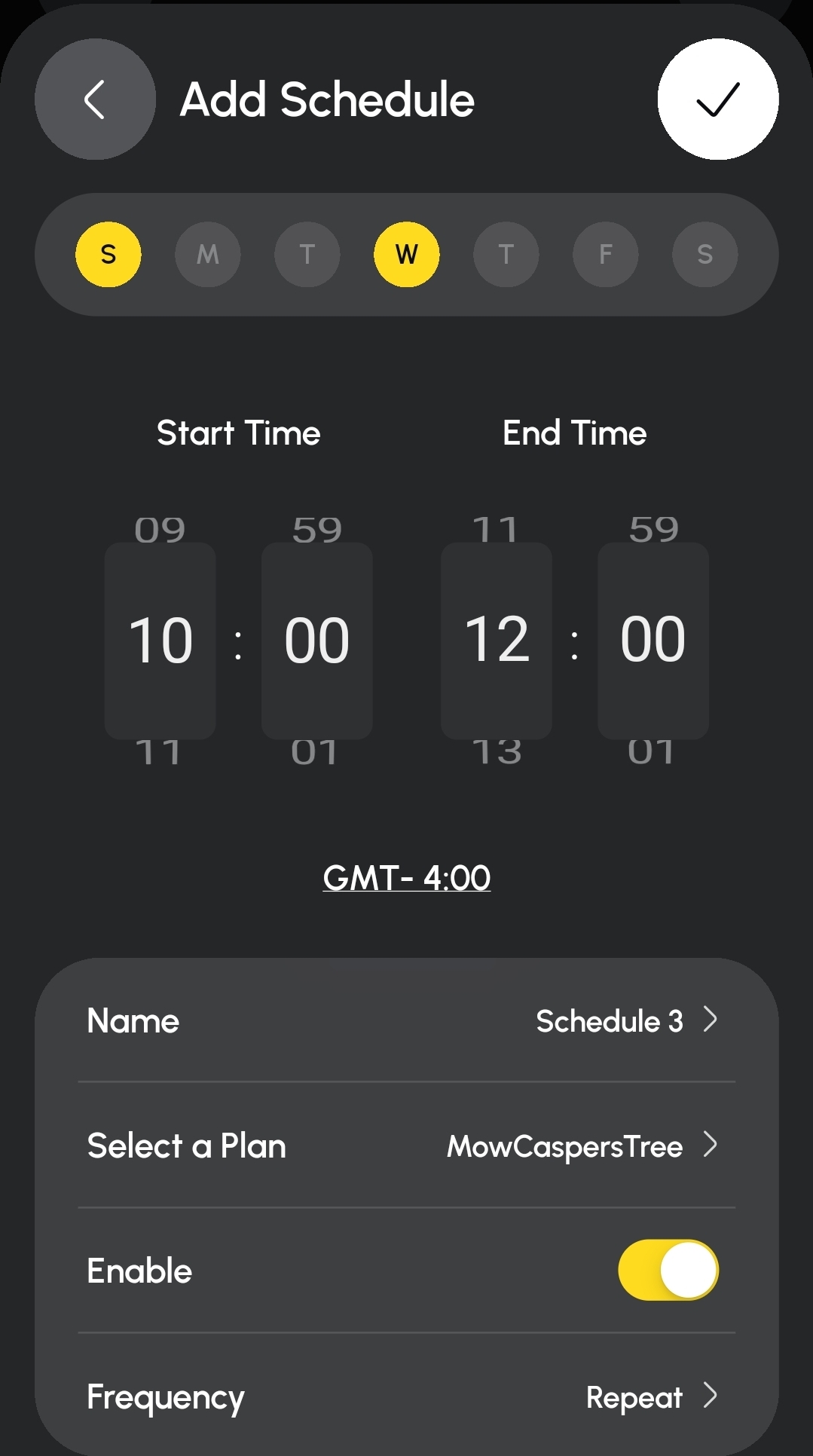
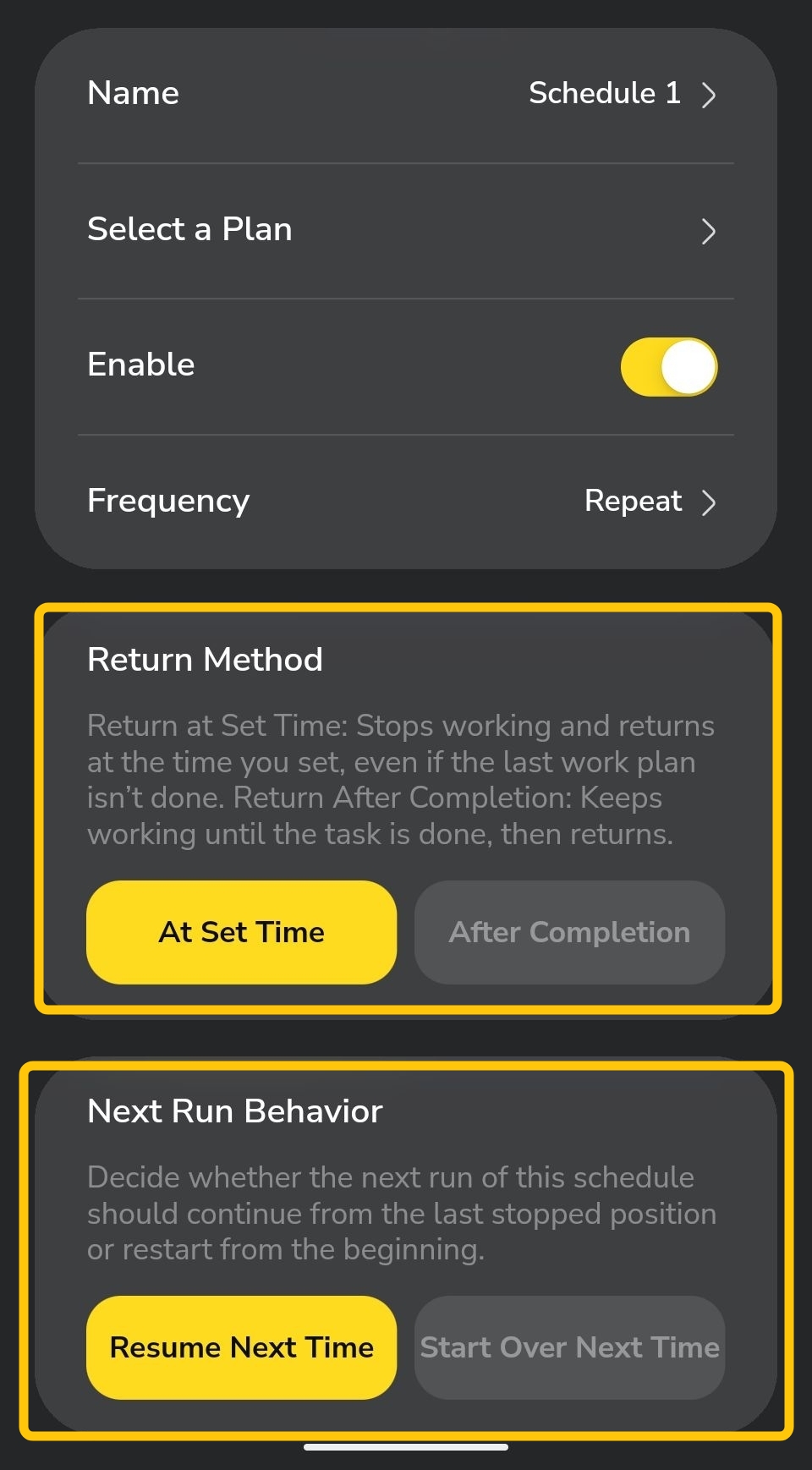
Add Schedule画面では曜日、開始時刻、終了時刻、名前、対象Plan、Enable、Frequencyを確認します。
Return MethodやNext Run Behaviorは帰還・再開動作に関わるため、変更が必要な場合はQYURUへ確認します。
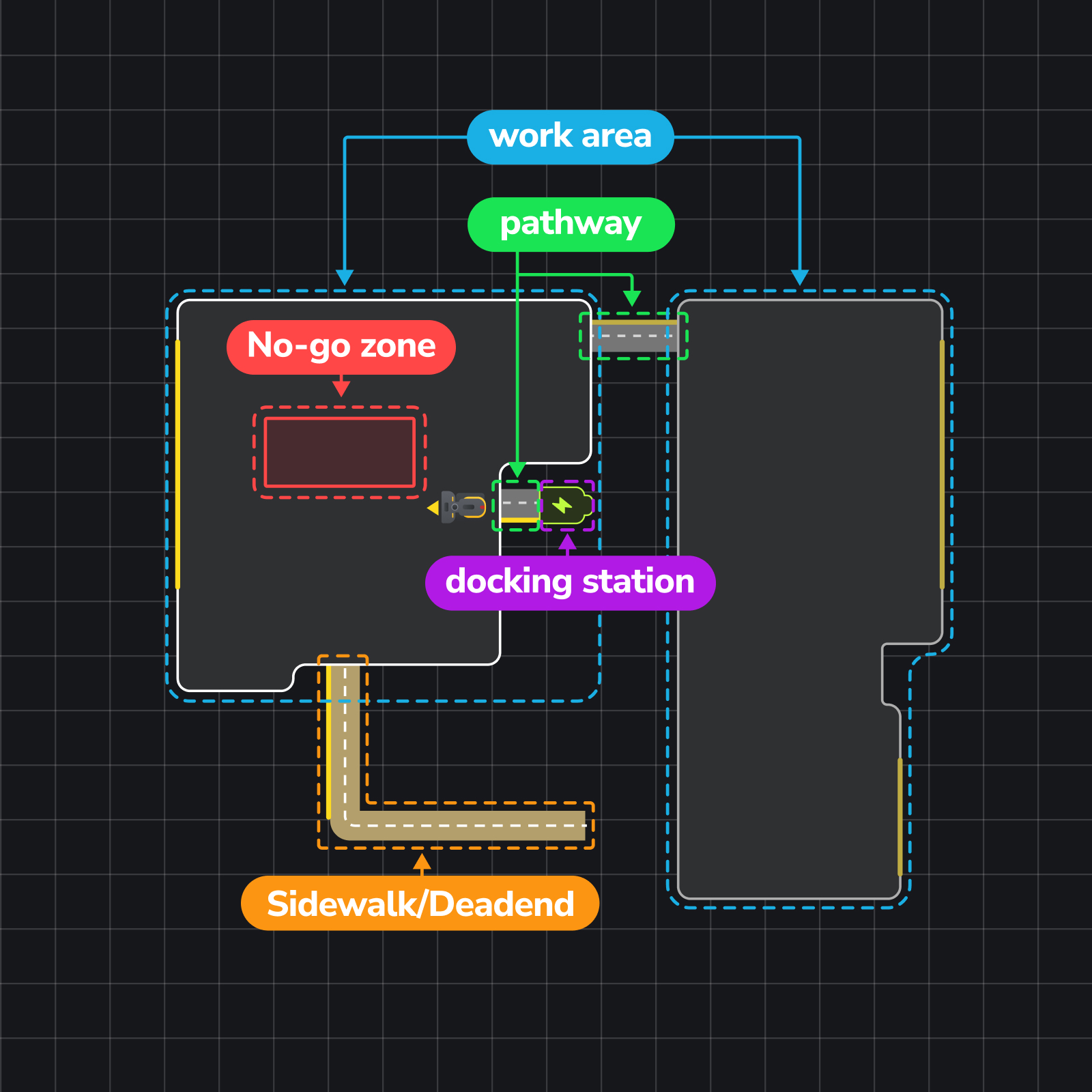
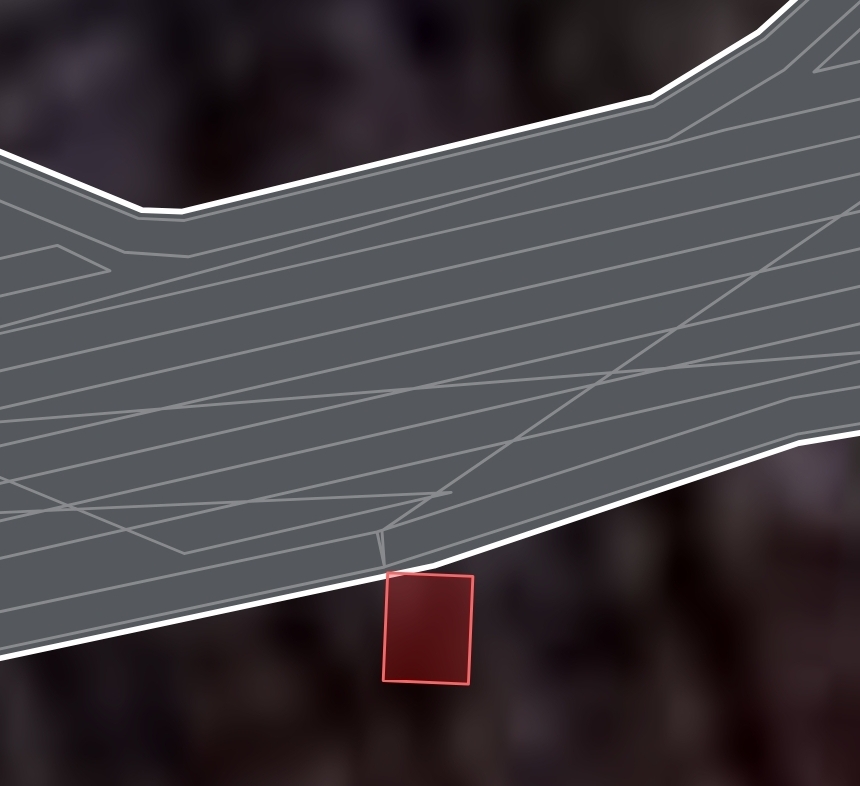
作業エリアは作業する面、Pathwayは移動経路、No-go zoneは避ける範囲です。Docking stationから作業エリアへつながる経路も重要です。
ユーザーFAQでも、Pathwayの端点やNo-go zoneの置き方が作業結果に影響すると説明されています。地図調整はQYURUへ依頼します。
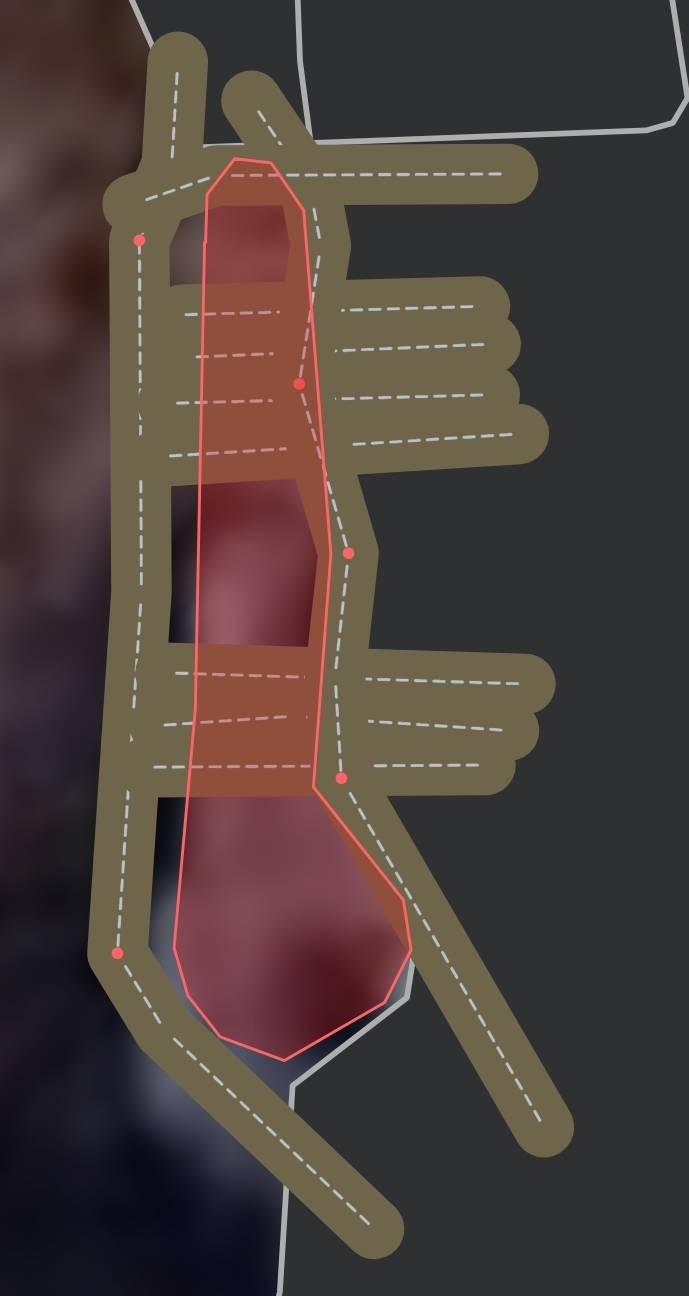
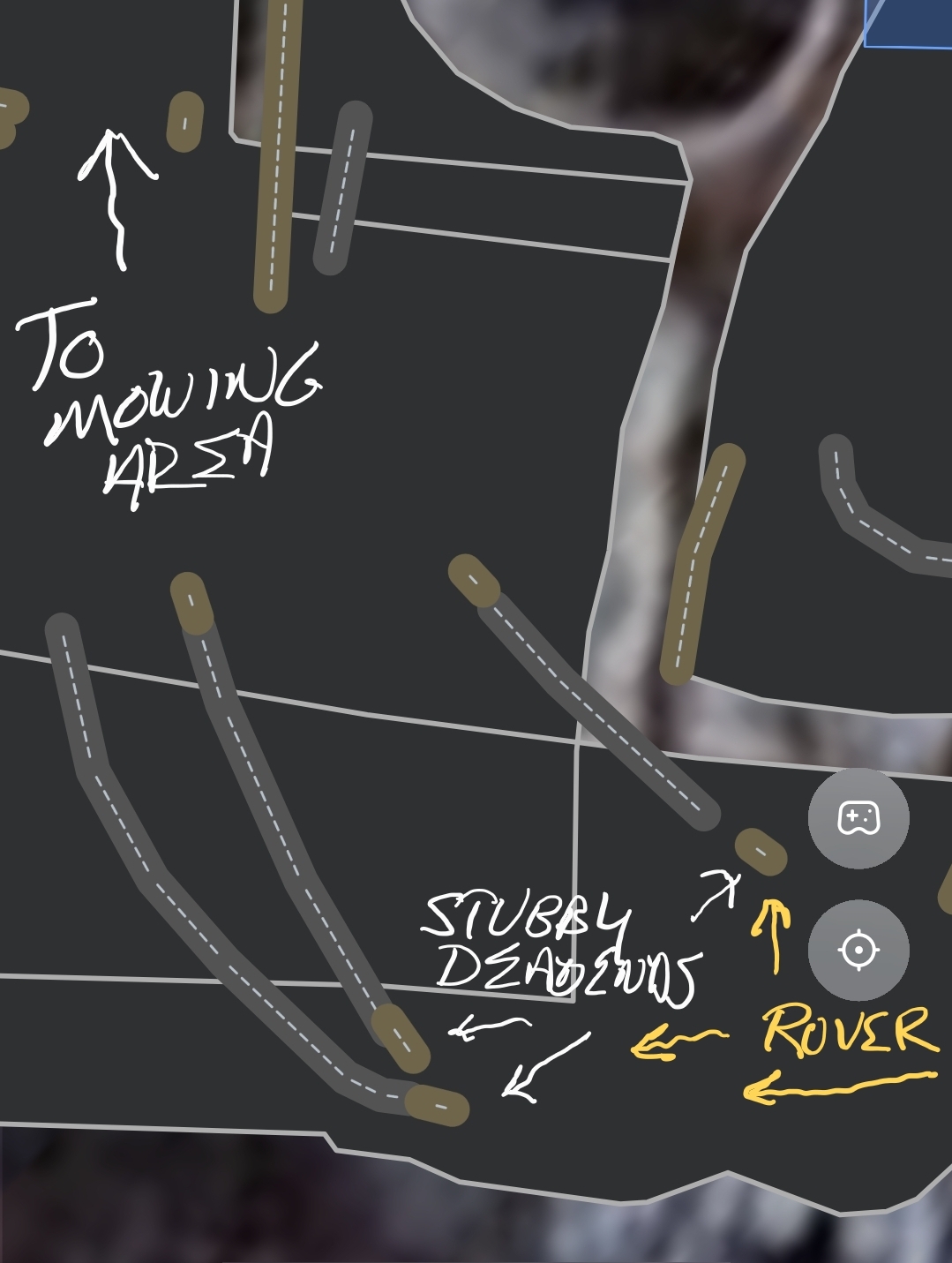
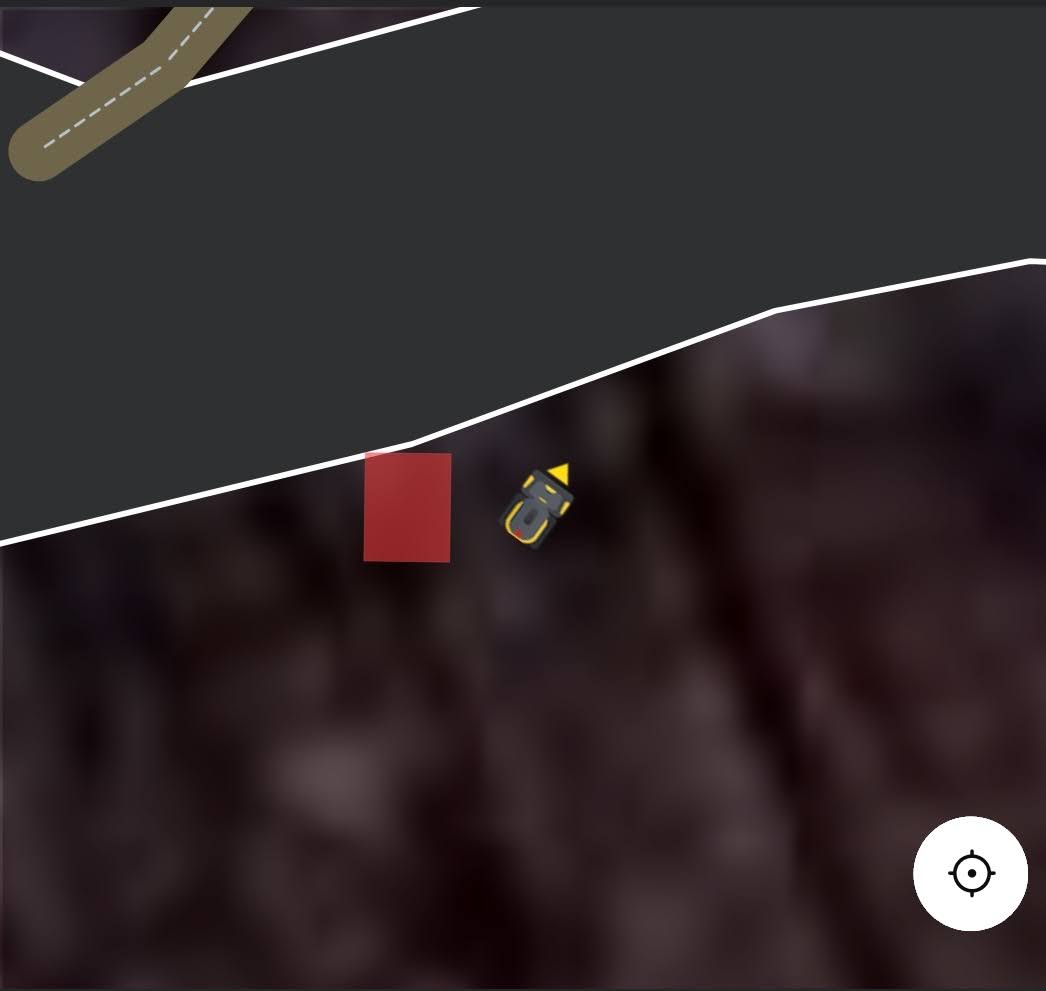
作業中は、アプリ上のYarbo位置、作業済みライン、進入禁止範囲、実機の動きが一致しているかを確認します。
地図上の位置が大きくずれる、作業範囲外に見える、同じ場所で停止する場合は、作業を止めて記録します。
連絡先
担当者:錦織大雅
 https://lin.ee/XlzWpaJ